


Бот техподдержки в Max
Доступно начиная с релиза 2.8.4.
Содержание
Введение
См. основную статью "Как обратиться в техническую поддержку".
Для обращения в техподдержку 5SYSTEMS можно написать в Max. Бот "Help5S" с возможностями ИИ поможет найти готовые ответы на большинство вопросов в статьях на Базе знаний.
Если нужная информация не будет найдена, а также если проблема сложная и неоднозначная, можно создать заявку с помощью бота – при обращении через Max автоматически формируются заявки на портале от имени Вашей компании.
При наличии уже открытых заявок бот позволяет просматривать их список, переключаться на нужную заявку и вести переписку по ней.
Запуск бота
1. Переход к боту и запуск
1) Способы перехода
Перейти в бот техподдержки Help5S можно следующими способами:
● с телефона или с компьютера по ссылке https:/max.ru/id3525450990_3_bot;
● найти бот “Help5S” через поиск в Max;
● войти через QR-код:
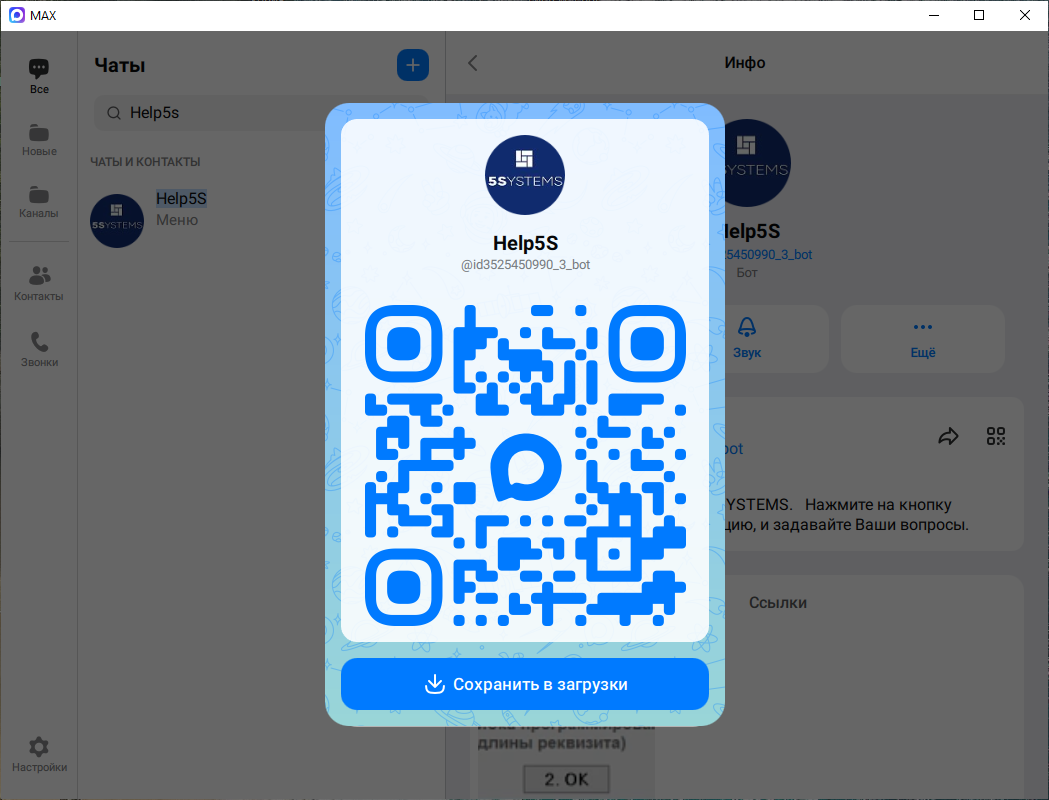
2) Запуск бота
Для запуска бота необходимо на стартовой странице нажать кнопку “Начать”:
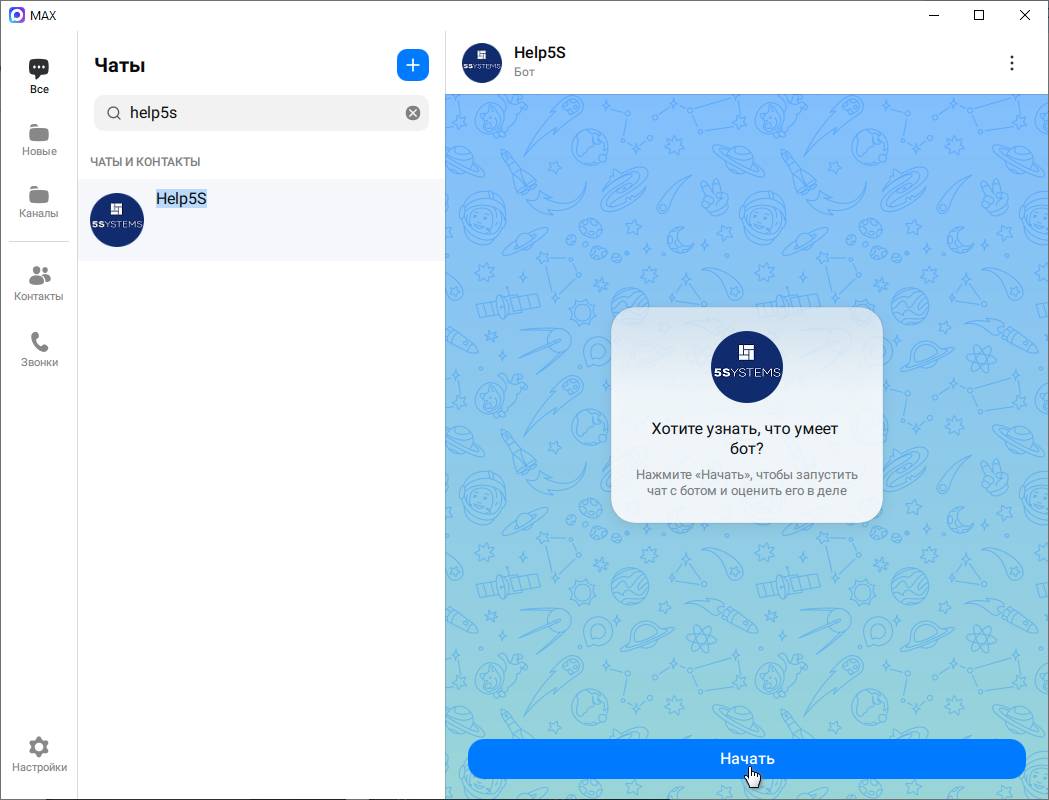
После запуска бота выводится приветственное сообщение с описанием его возможностей и инструкция по авторизации:
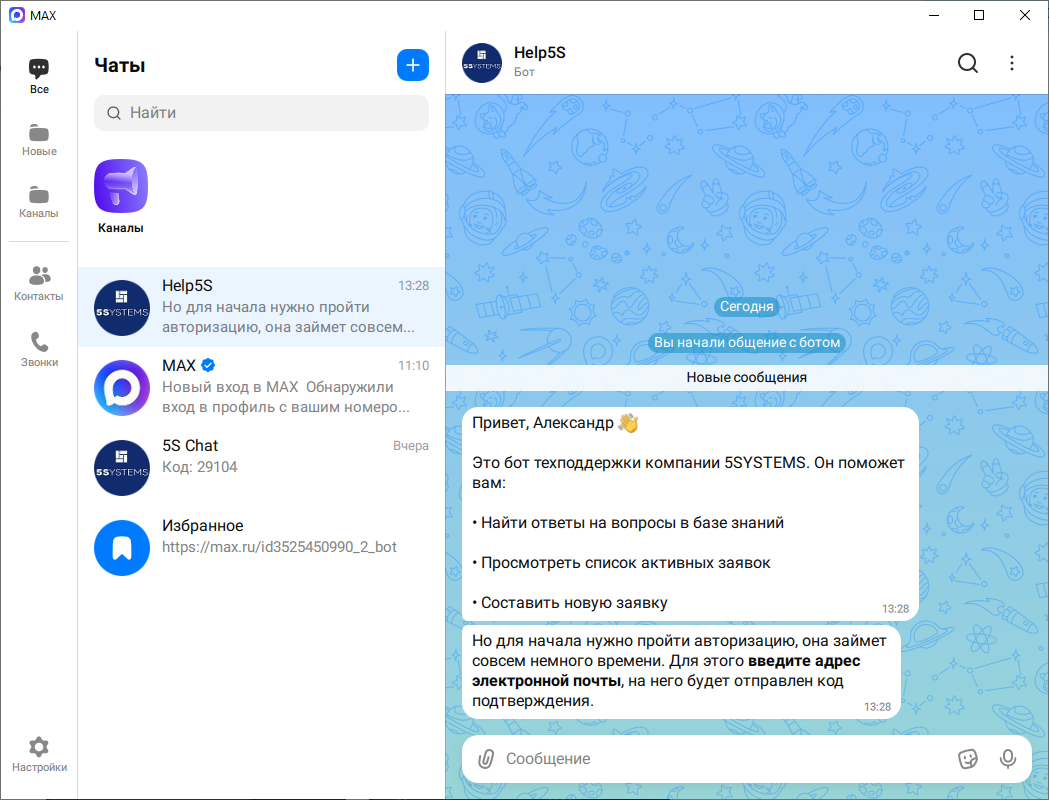
2. Авторизация
Для авторизации необходимо отправить боту адрес электронной почты и ввести полученный код подтверждения.
Далее, – в зависимости от того, зарегистрированы ли Вы уже на портале, – возможны следующие варианты:
1) В случае если Вы уже зарегистрированы на портале техподдержки с этим почтовым адресом, других действий для регистрации не требуется.
2) В случае если в карточке пользователя на портале нет наименования организации, то бот его запросит.
3) В случае если Вы впервые обращаетесь в техподдержку 5SYSTEMS, бот также запросит Ваши имя, фамилию и название компании – эти данные необходимы для регистрации на портале:
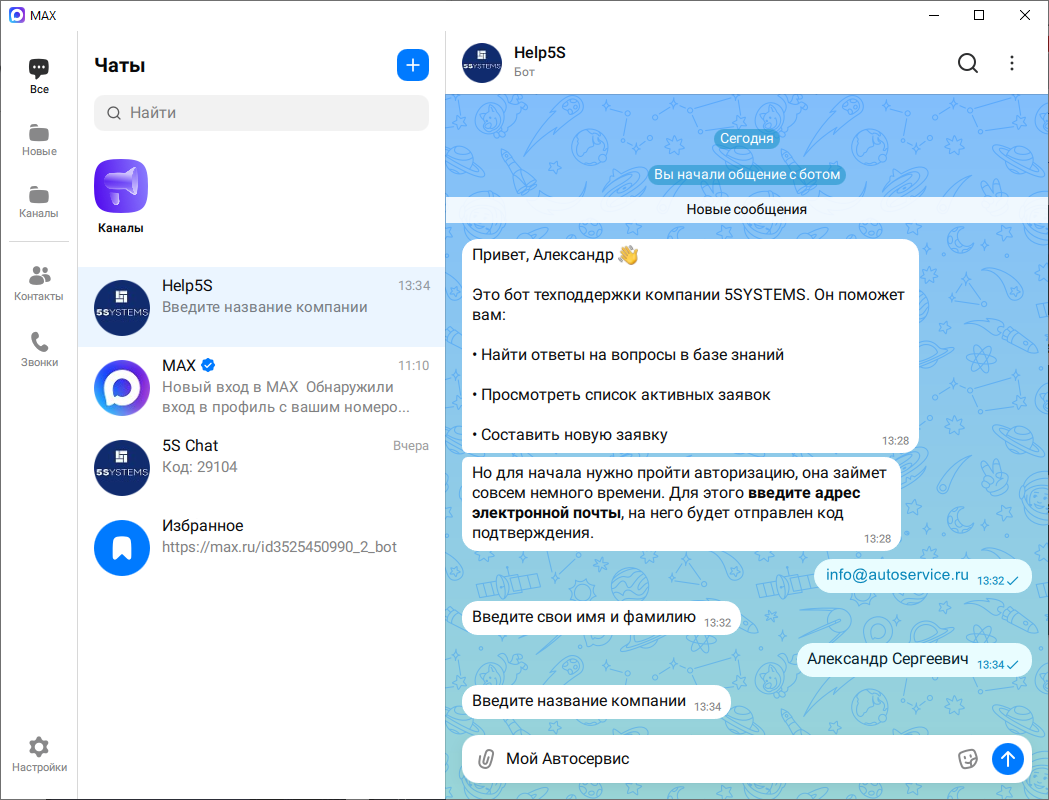
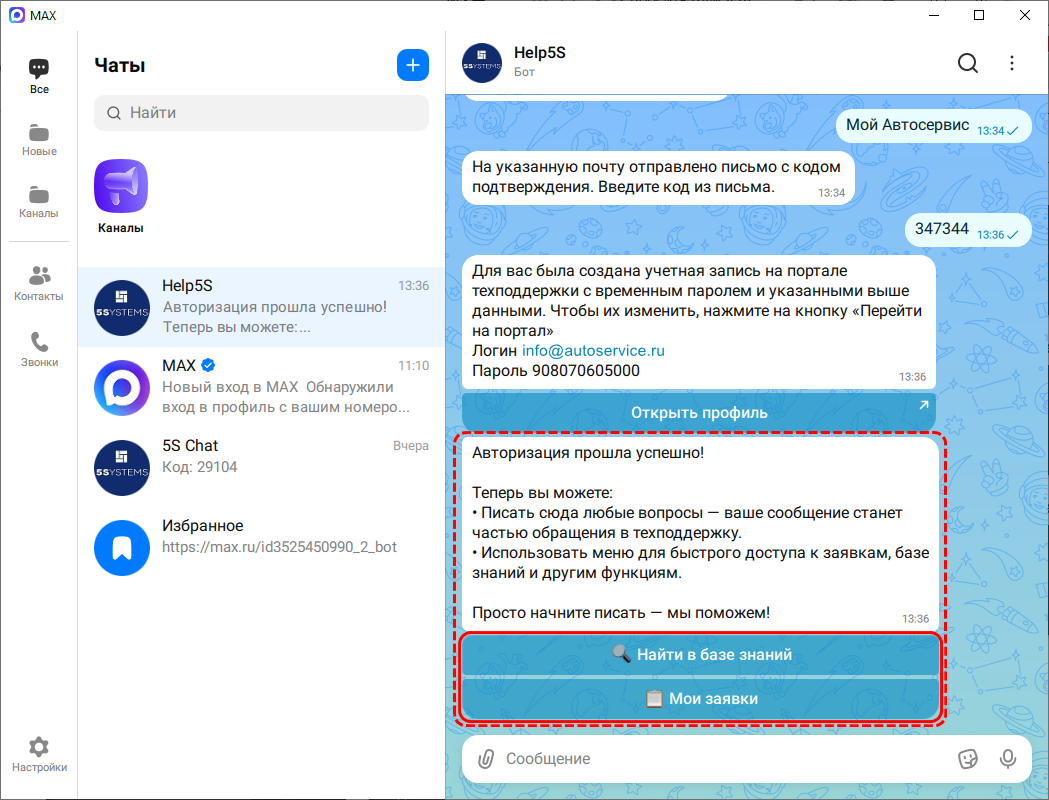
После успешной авторизации появляется меню бота:
Работа с ботом
Большую часть ответов на вопросы по работе с функционалом программы можно найти в Базе знаний или в Уроках по программе. Бот техподдержки “Help5S” поможет найти нужные статьи по ключевым словам запроса – см. ниже.
Если нужная информация в Базе знаний не найдена, а также если проблема значимая или неоднозначная, то бот “Help5S” поможет отправить заявку в техподдержку – см. ниже.
Меню бота находится внизу приветственного сообщения, при необходимости его можно вызвать заново, отправив команду “Меню”:
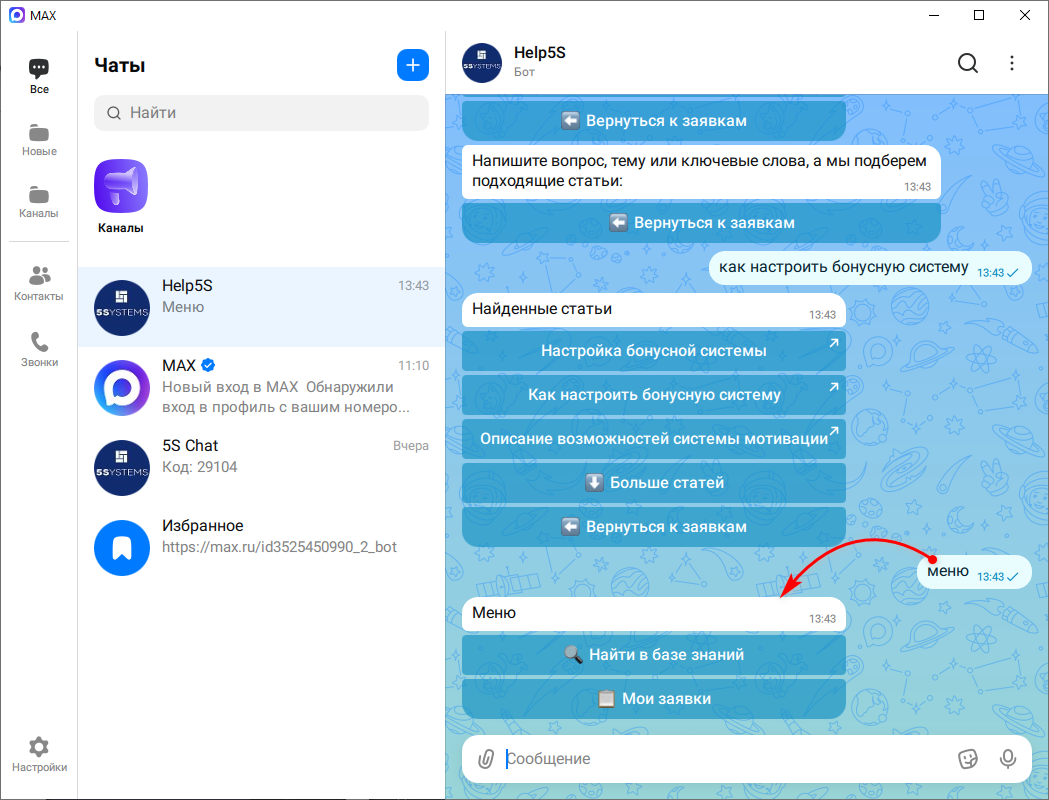
В Меню находятся две кнопки:
1. "Найти в Базе знаний"
2. "Мои заявки"
1. Поиск по Базе знаний
Для поиска нужной статьи следует нажать кнопку меню “Найти в Базе знаний” и ввести свой вопрос или ключевые слова – бот подберет подходящие статьи, где Вы сможете найти ответ самостоятельно:
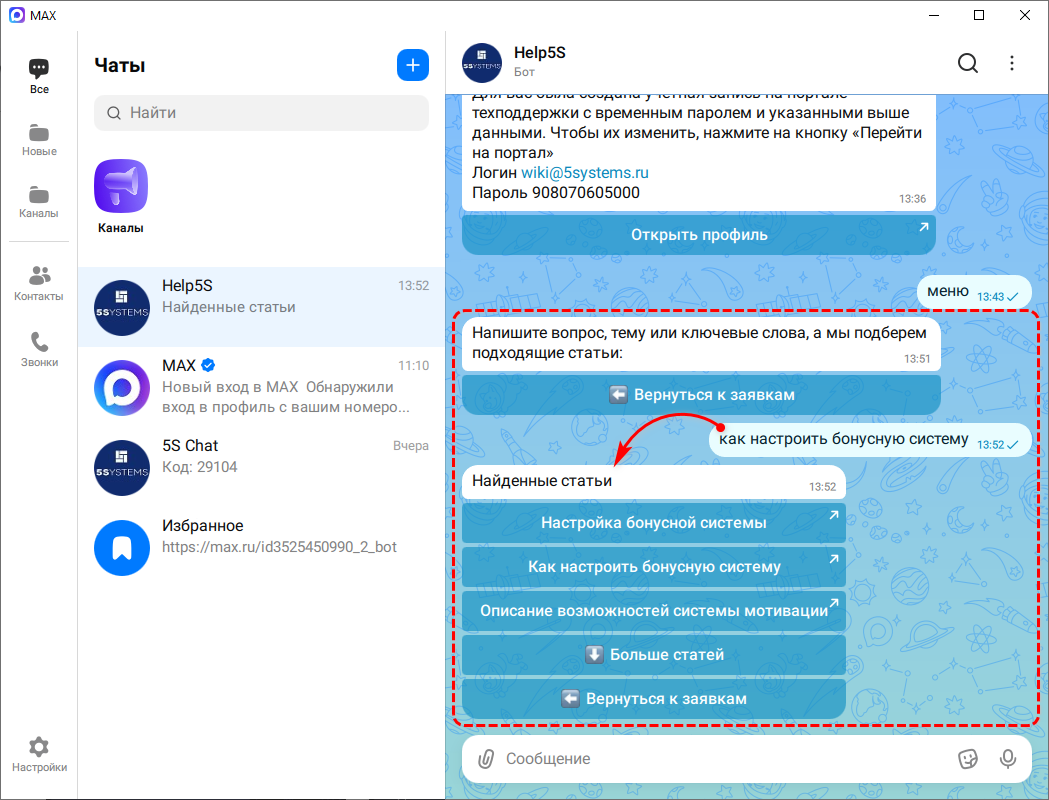
При нажатии кнопки “Больше статей” можно получить расширенный список материалов Базы знаний по введенному запросу.
2. Заявки
1) Просмотр активных заявок
При нажатии кнопки меню “Мои заявки” выводится список активных обращений:
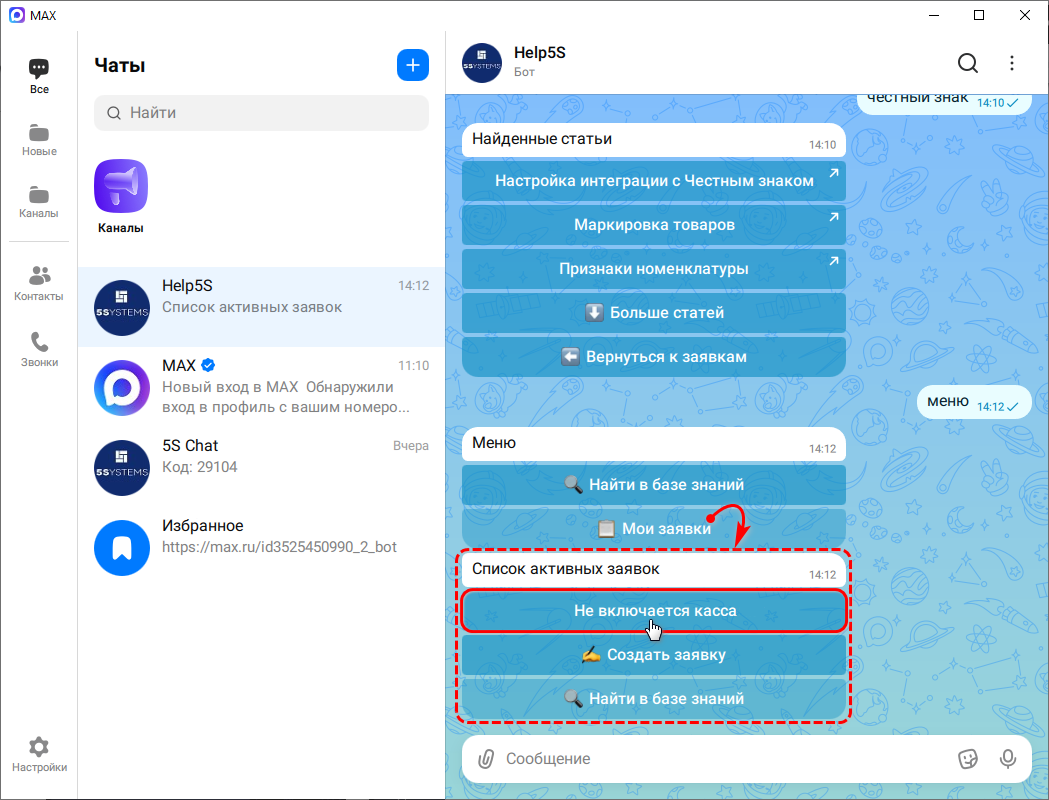
При нажатии кнопки с заявкой открывается возможность просмотреть переписку или переключиться на эту заявку для того, чтобы написать вопрос по ней (если перед этим в чате велась переписка по другой заявке):
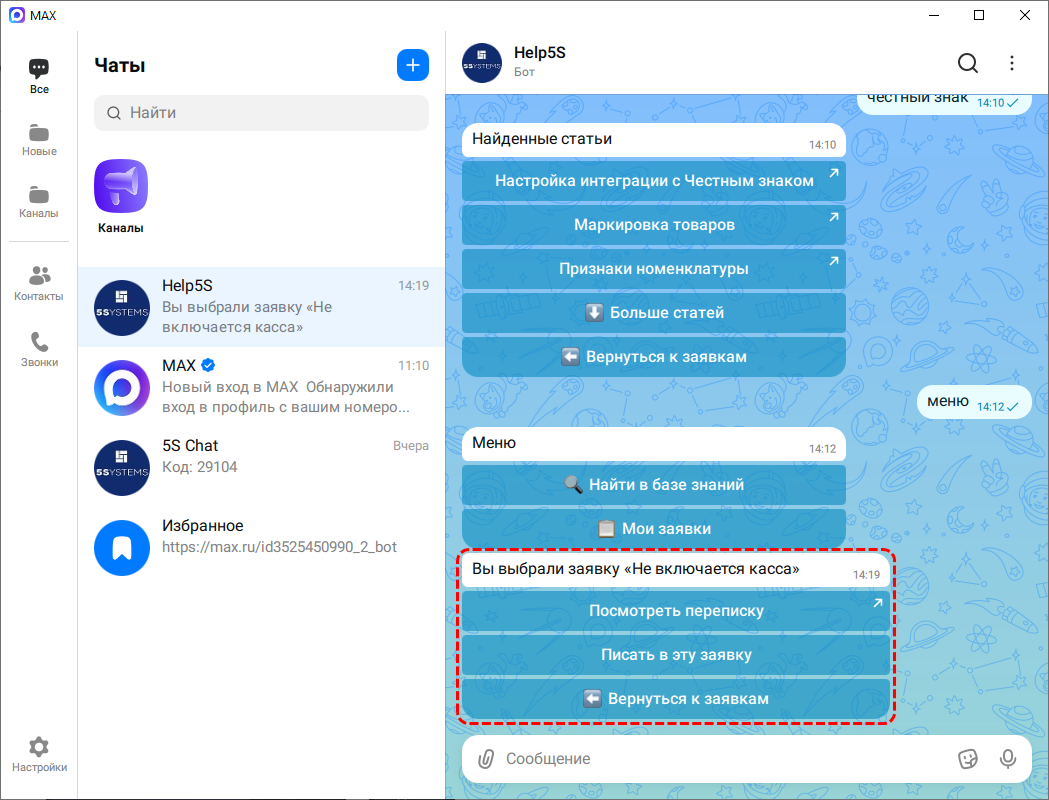
2) Создание новой заявки
Примечание: Перед тем как отправлять запрос в техподдержку, рекомендуем поискать ответ в статьях на Базе знаний (см. выше).
Для создания новой заявки следует нажать кнопку меню “Создать заявку”:
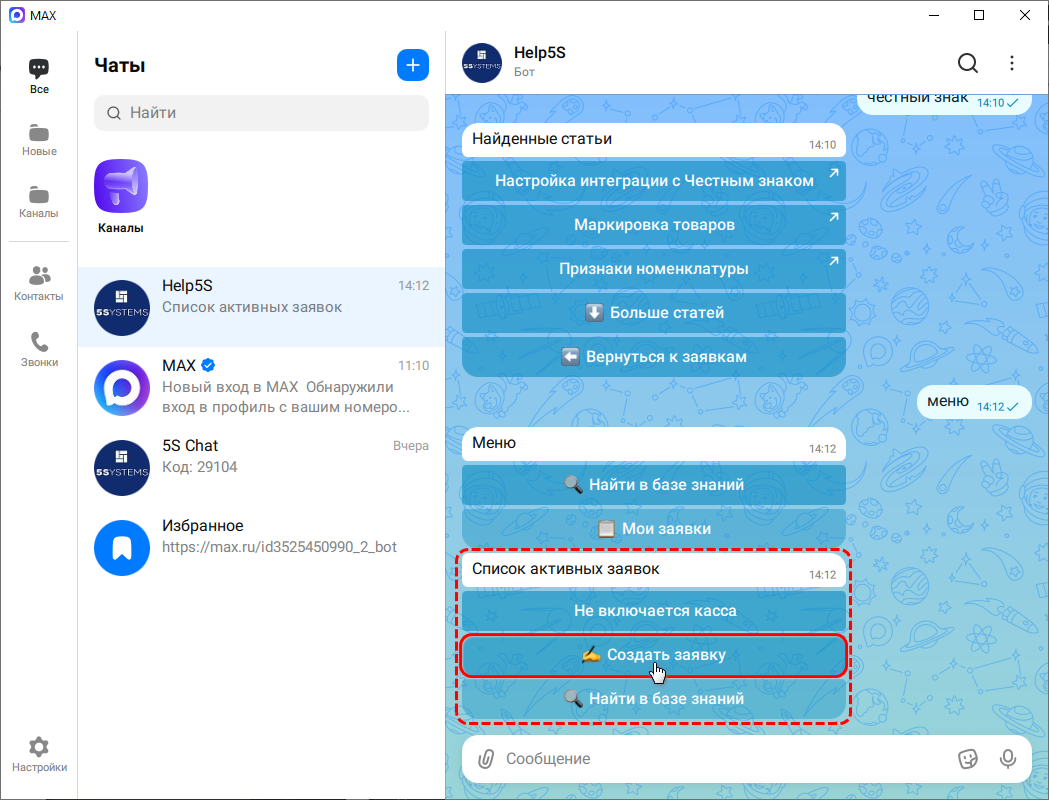
Далее нужно выбрать приоритет – стандартная или аварийная (какие задачи считаются аварийными см. "Обращение в аварийных ситуациях"):
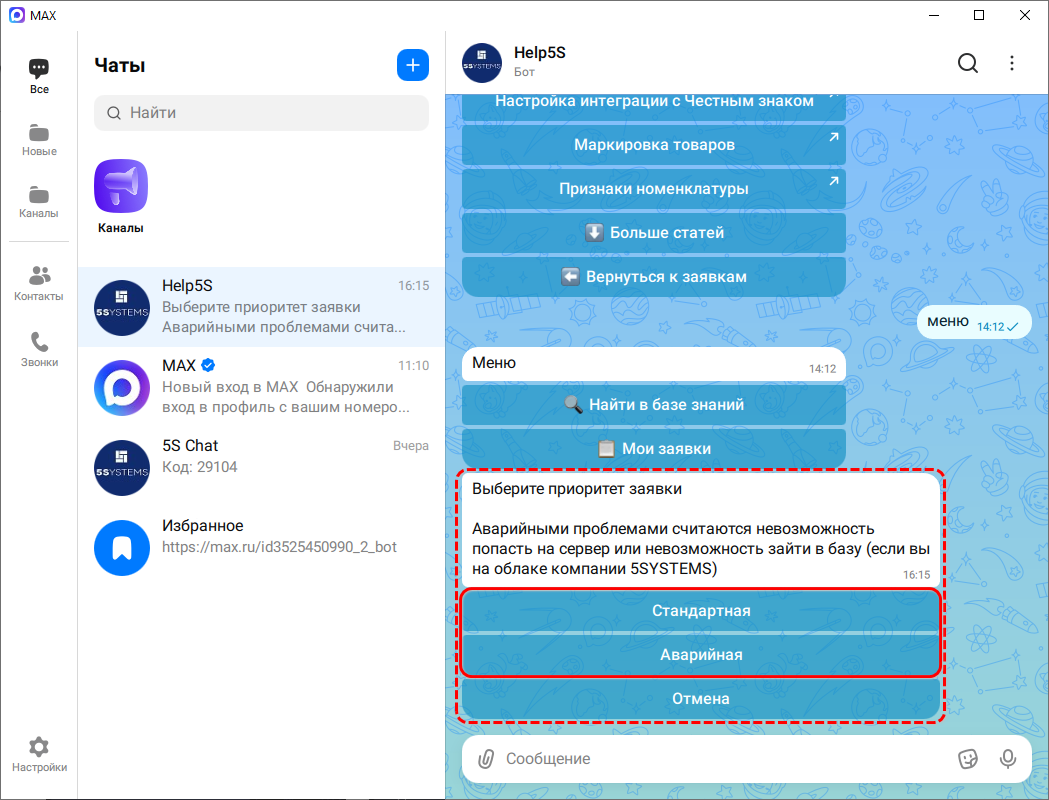
Затем, следуя указаниям бота, написать тему заявки и вопрос:
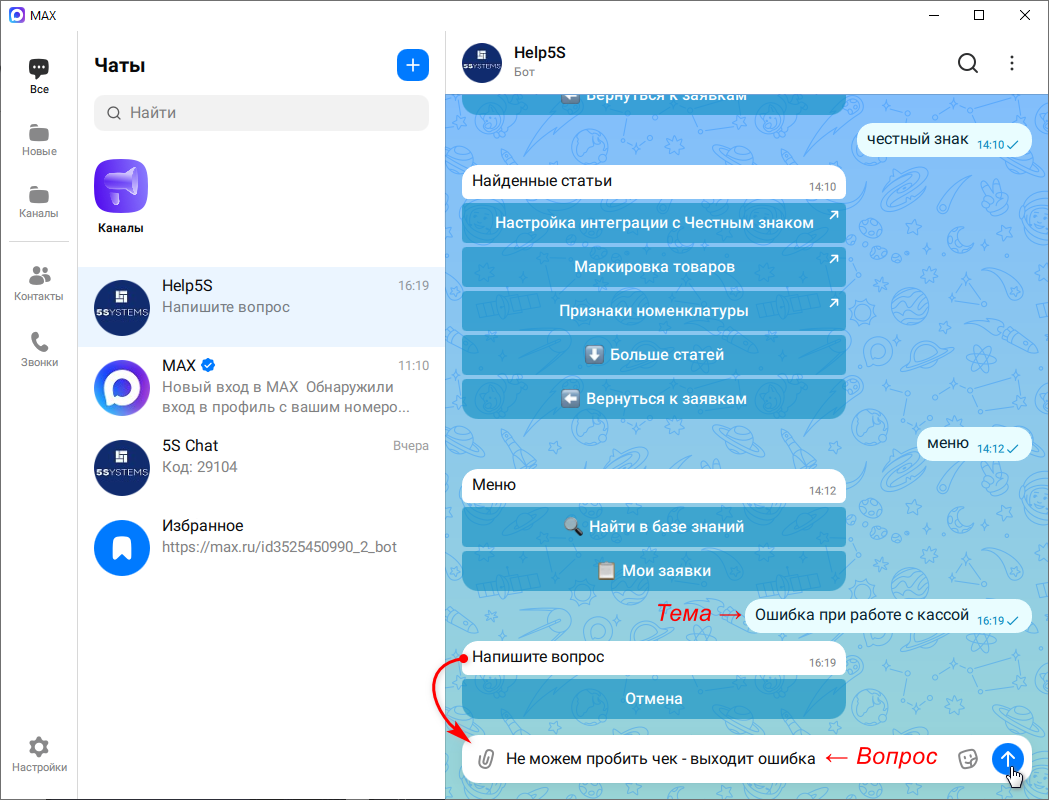
На портале будет создана заявка, в бот придет уведомление об этом, а также краткая инструкция по управлению заявками:
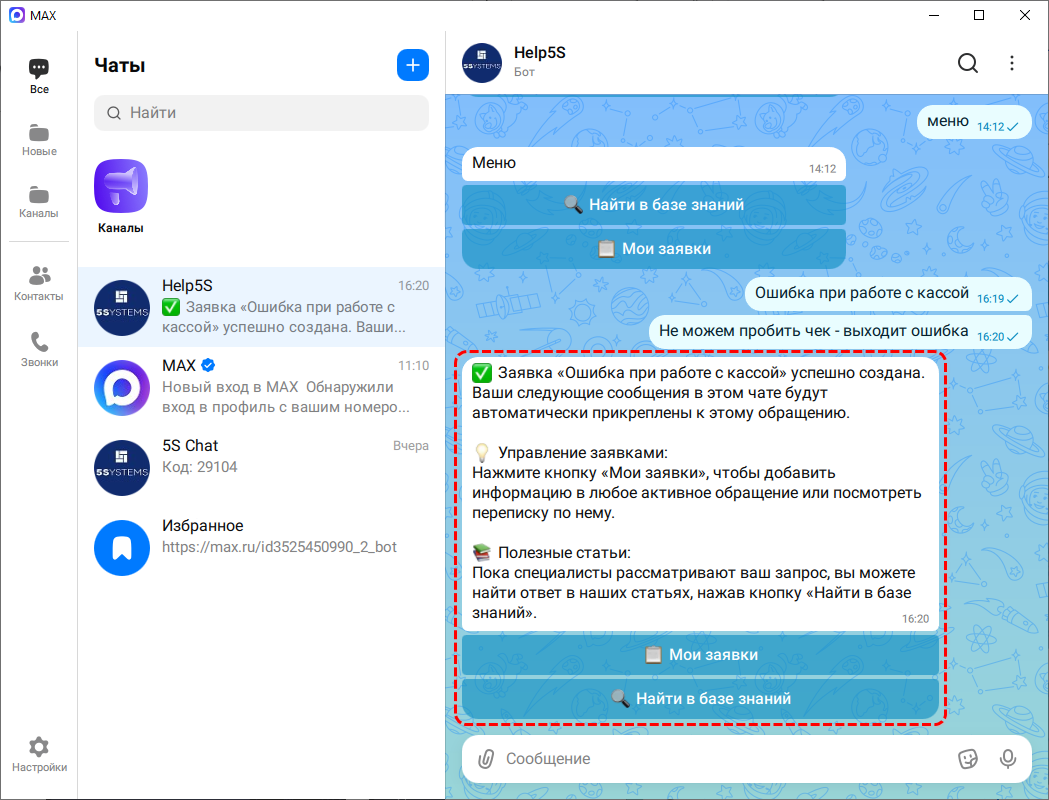
3) Переписка по заявке
Техподдержка ответит на заявку в порядке очереди, и Вам в чат придет сообщение:
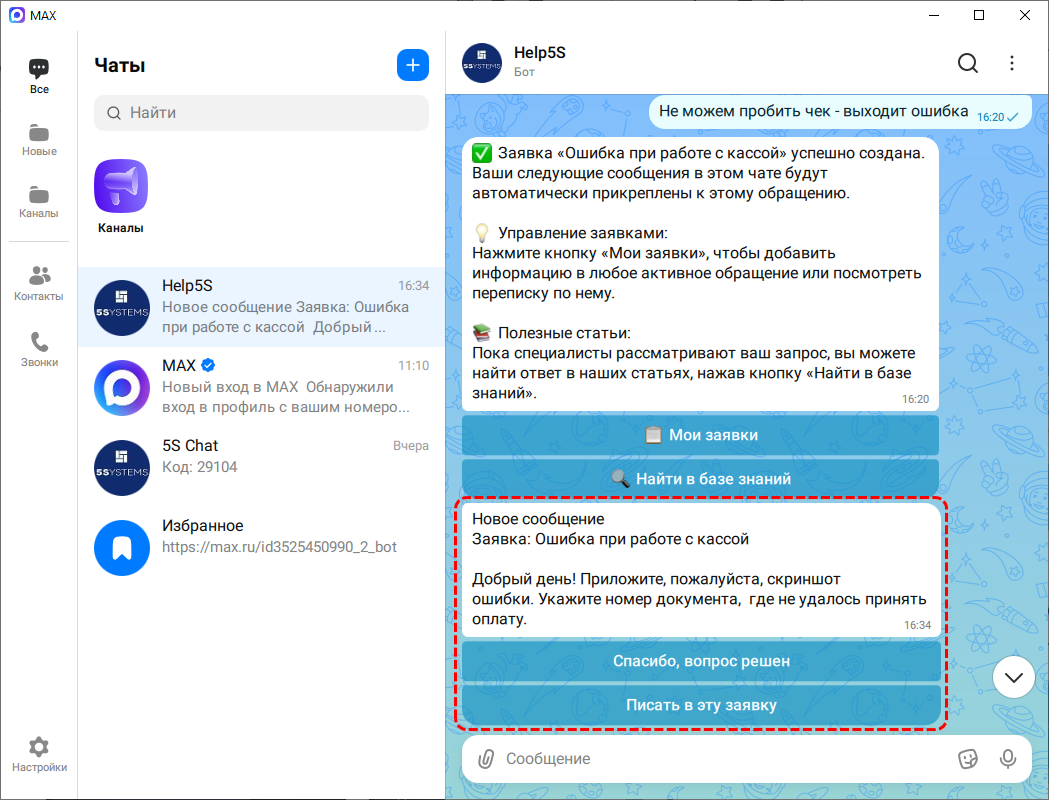
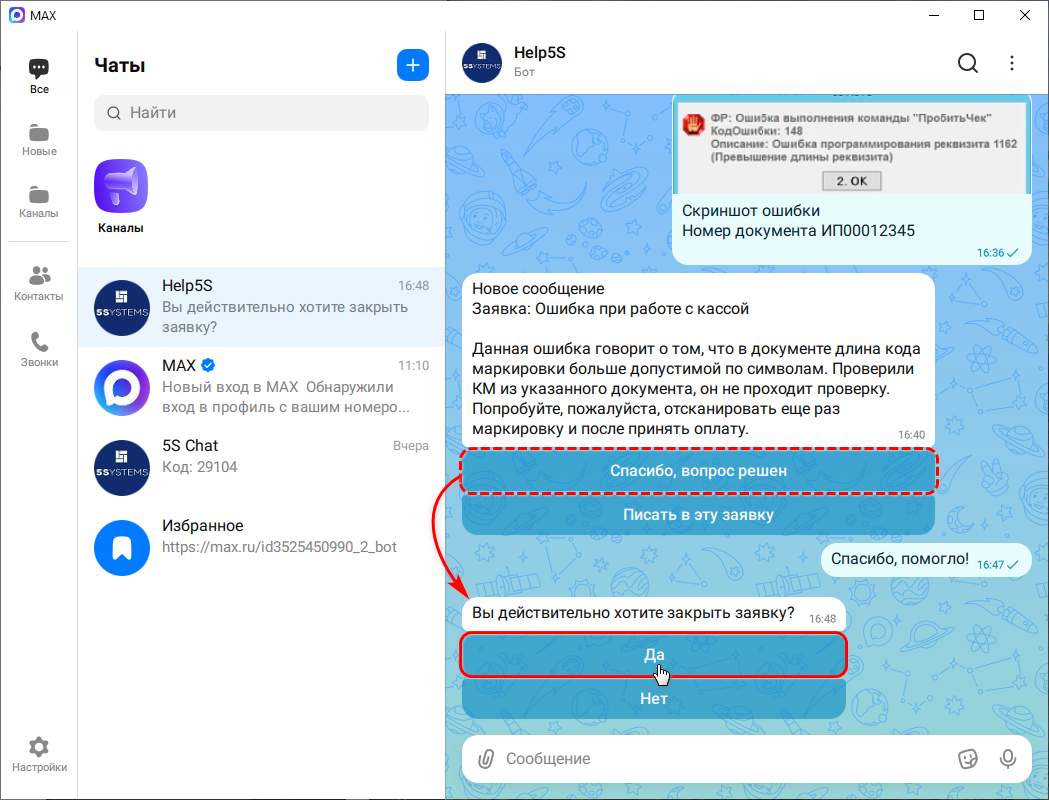
После получения ответа от техподдержки можно продолжить переписку либо закрыть заявку, если вопрос решен. Есть возможность прикреплять через бот к заявке изображения, документы, файлы и т.д.:

-
Необязательно:
-
Уточните, пожалуйста, почему: