


Инвентаризация кодов маркировки
Актуально начиная с релиза 2.8.3.50
Содержание
Введение
При работе с маркированными товарами возникает задача сверки данных внутреннего учета программы 5S AUTO с данными ГИС МТ «Честный знак». В идеале они должны совпадать, но на практике возникают расхождения.
Несоответствия данных могут появляться по разным причинам:
● отсутствие проверки кодов маркировки при приемке и отгрузке товаров;
● несвоевременное утверждение документов в ЭДО другим участником оборота (при передаче маркированных товаров);
● продажа товаров через кассу без отражения выбытия кода маркировки (без передачи сведений в ГИС МТ);
● некорректное считывание сканером кода маркировки и др.
Расхождения в данных могут привести к ошибкам при проверке кодов маркировки на кассе, накоплению на балансе компании кодов по уже проданным товарам, а также нарушениям законодательства и штрафам. Чтобы избежать этих рисков, сверку данных между внутренней системой учета и ГИС МТ важно проводить регулярно.
Для этих целей в программе служит документ “Инвентаризация кодов маркировки”:
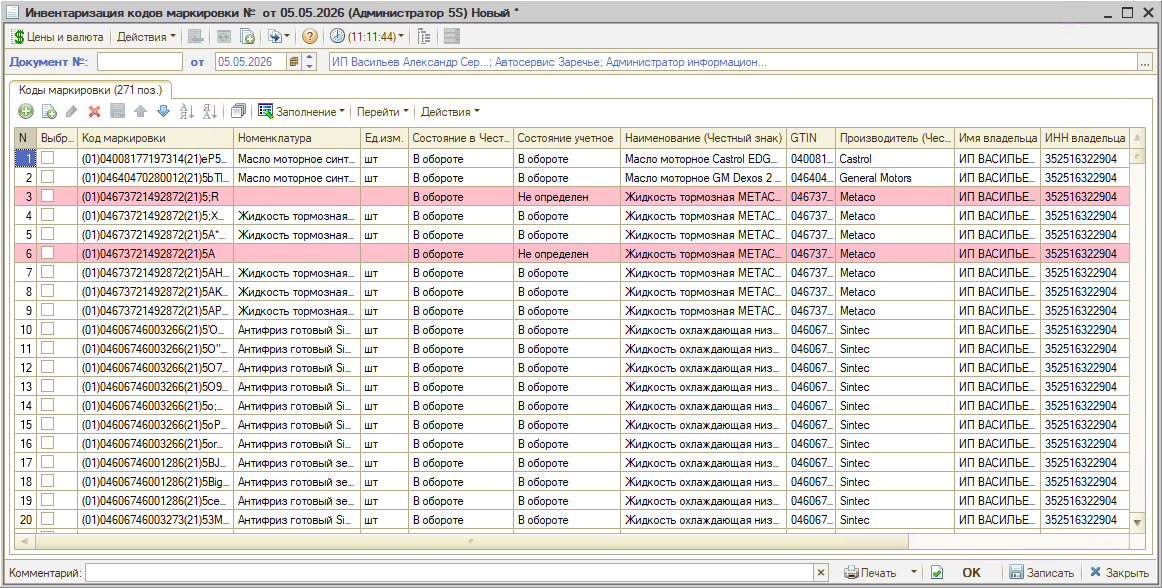
Документ “Инвентаризация кодов маркировки” позволяет:
● получить актуальный список всех кодов маркировки, числящихся в обороте за компанией;
● проверить, все ли коды числятся в «Честном знаке» за вашей организацией в корректном статусе;
● выявить расхождения между ГИС МТ и внутренней учетной базой 5S AUTO и создать корректирующие документы.
В результате инвентаризации кодов маркировки учет в программе и в ГИС МТ приводится к единообразию, компания получает точные данные, какие коды маркировки числятся за ней в «Честном знаке», и может списать коды, если они есть в системе, но физически эти товары отсутствуют.
Сверку данных рекомендуется проводить в следующих случаях:
● при первом внедрении маркировки в компании – для исключения ошибок в начале работы;
● после крупных поставок – для проверки корректности приемки;
● при получении уведомлений о расхождениях в ЛК «Честного знака» – для выявления причин и корректировки данных;
● перед проведением акций и распродаж – чтобы убедиться, что весь товар готов к продаже;
● перед введением обязательной маркировки по истечении переходного периода – чтобы заранее навести порядок;
● регулярно (например, раз в месяц или в квартал) – для поддержания актуальности данных на складах.
Примечание: Документ “Инвентаризация кодов маркировки” не отменяет необходимости проведения обычной плановой инвентаризации товаров (см. статью “Инвентаризация”), которая решает задачу сверки учетного количества маркированных товаров в программе с фактическими остатками на складе или в магазине.
Также рекомендуются для изучения статьи в разделе “Маркировка”:
● Маркировка товаров;
● Операции с кодами маркировки;
● Вывод кодов маркировки из оборота и другие.
Работа с документом
1. Создание
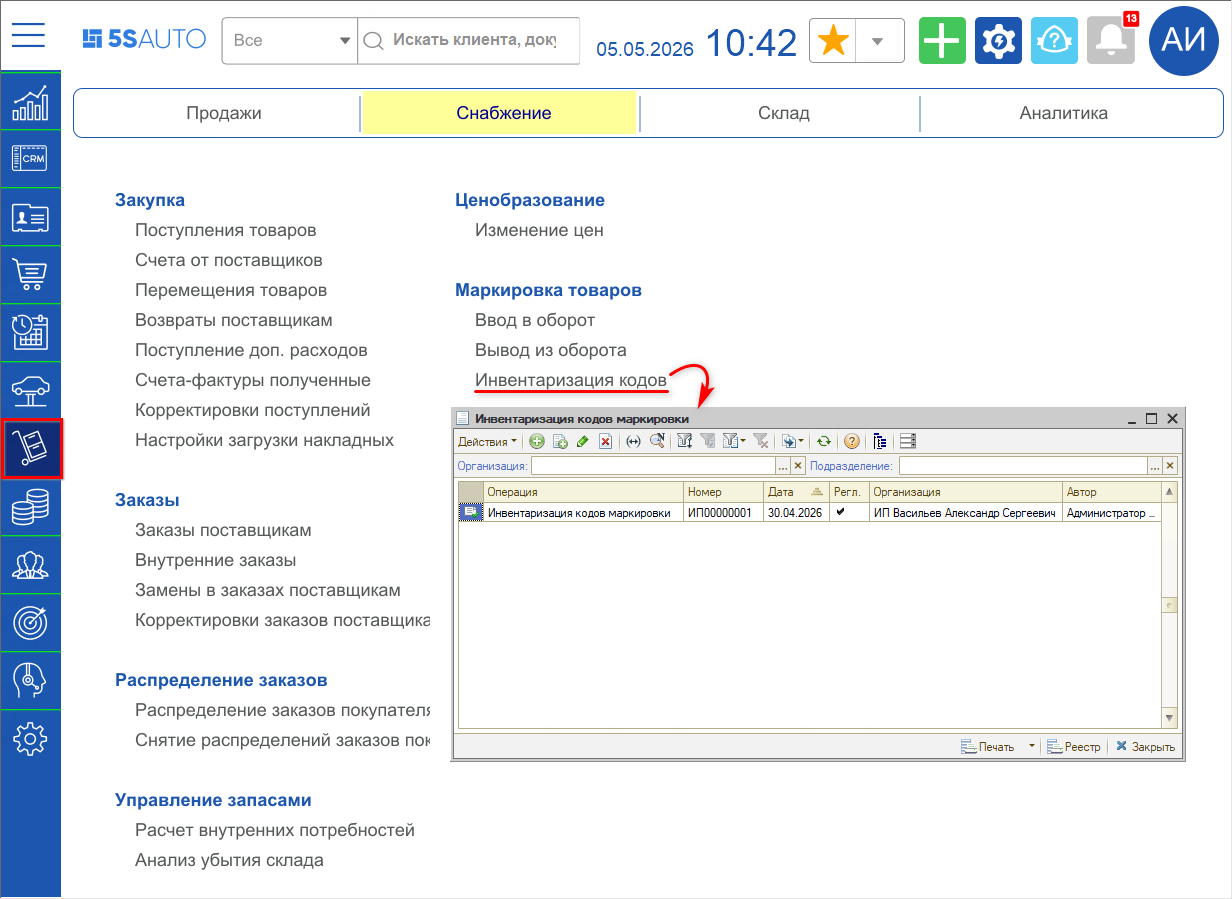
Реестр документов “Инвентаризация кодов маркировки” находится в меню интерфейса программы в разделе “Запчасти и склад → Снабжение → Маркировка товаров”:
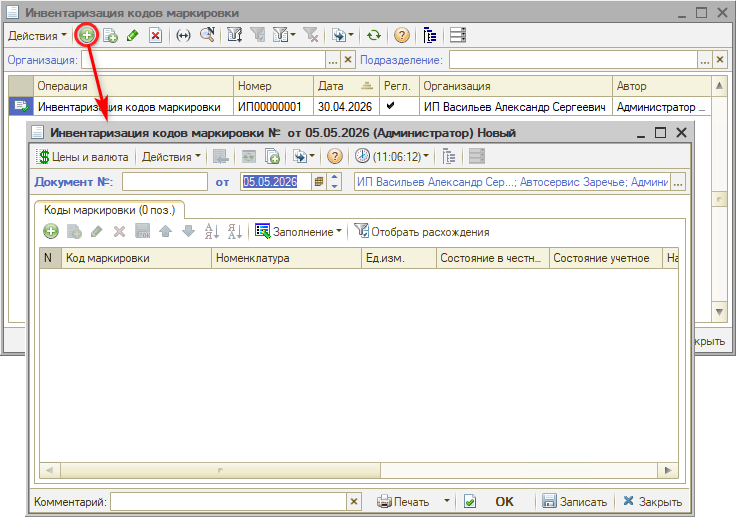
Для создания документа следует нажать кнопку “Создать”:
2. Заполнение
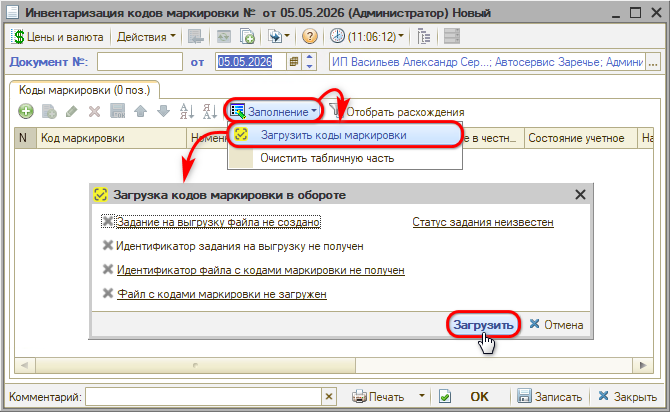
Для загрузки данных в таблицу документа следует нажать кнопку “Заполнение → Загрузить коды маркировки”. В открывшемся окне “Загрузка кодов маркировки в обороте” следует нажать кнопку “Загрузить”:
Обработка позволяет загрузить актуальные данные по кодам маркировки из Личного кабинета “Честного знака” и из внутренней базы. Загружается информация только по кодам маркировки, которые имеют статус “В обороте” (в любой из систем учета).
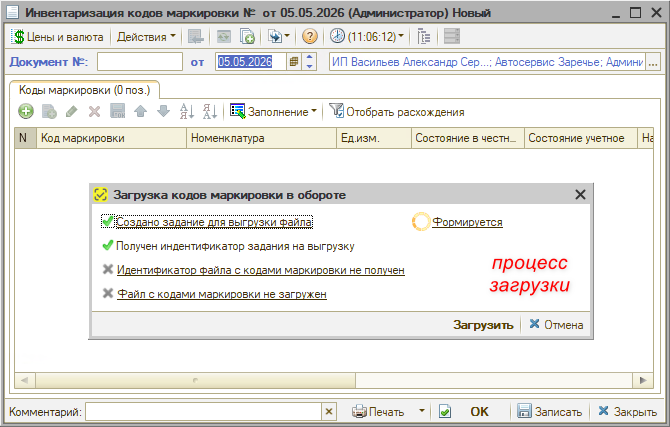
Происходит формирование файла для выгрузки. Время ожидания может быть разным в зависимости от объема данных – от нескольких секунд до минут:
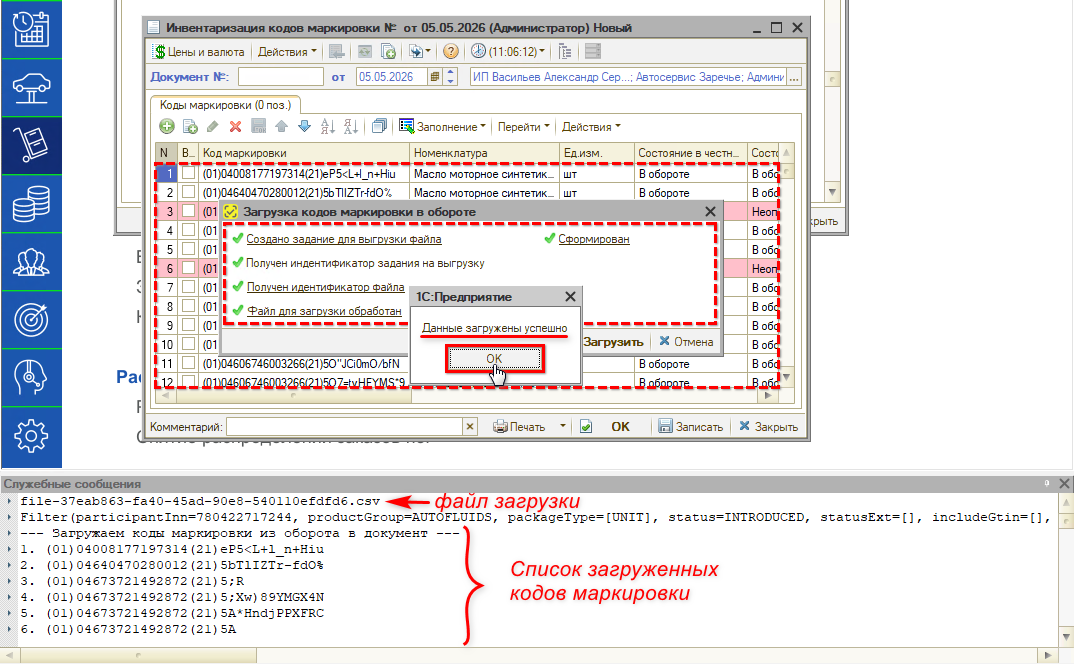
После завершения загрузки напротив каждого пункта появляются “зеленые галочки”, выводится уведомление об успешной загрузке данных, а также служебное сообщение о загрузке файла и список всех загруженных в таблицу документа кодов маркировки:
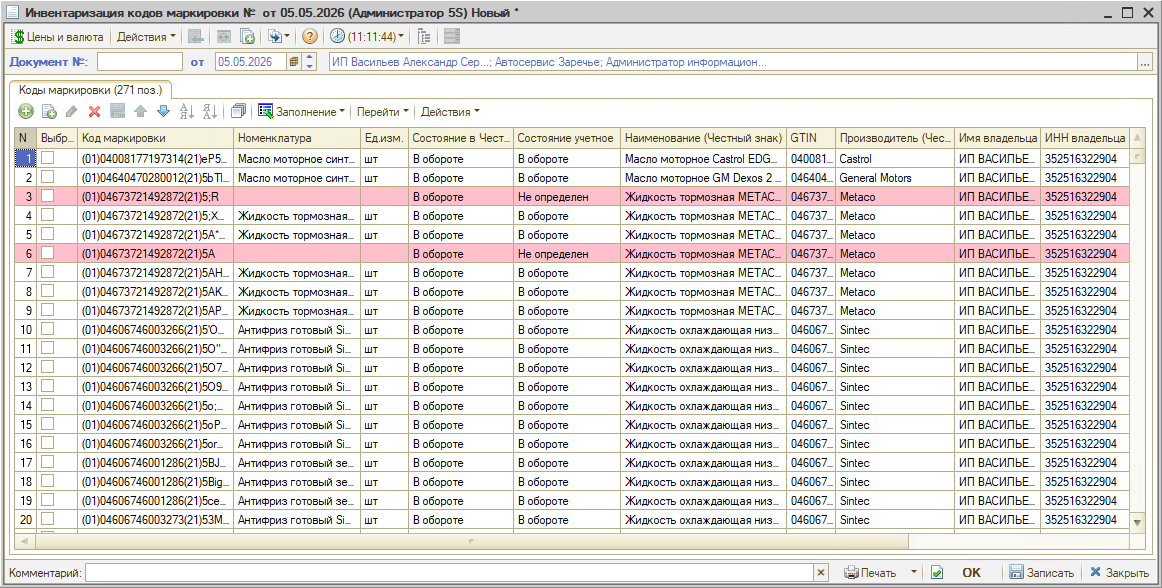
В таблицу загружаются данные о кодах маркировки из ЛК “Честного знака”:
● Код маркировки и GTIN;
● Состояние в Честном знаке;
● Наименование;
● Производитель;
● Имя и ИНН владельца.
Также производится поиск этих кодов маркировки во внутренней базе и подгружаются следующие данные:
● Номенклатура;
● Единицы измерения;
● Учетное состояние.
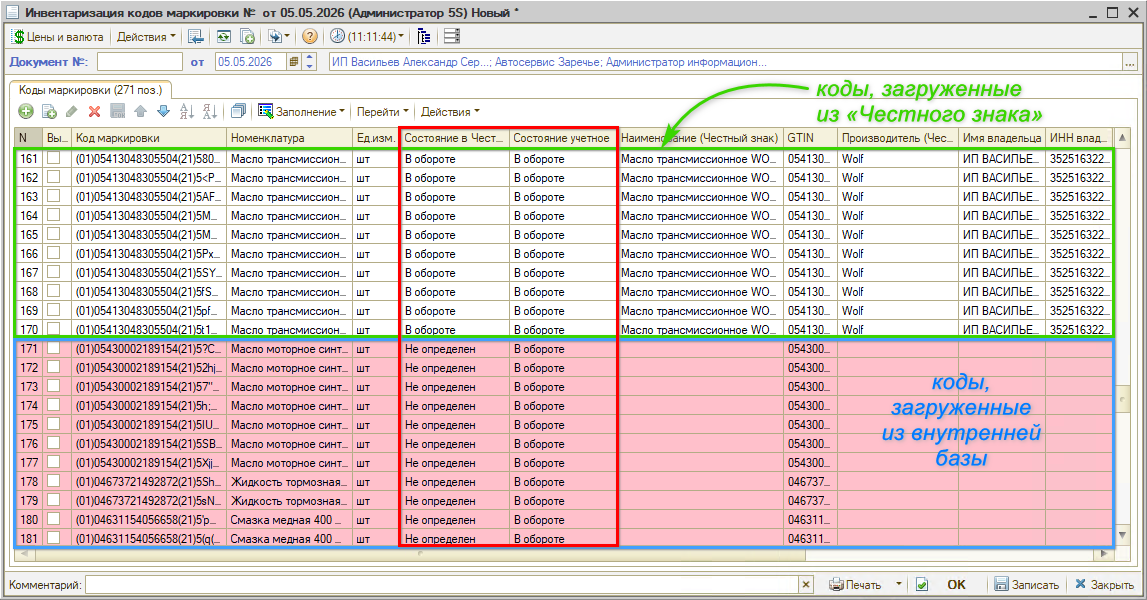
Кроме того, в таблицу добавляется информация из базы по кодам маркировки, которые во внутреннем учете числятся “В обороте”. Если эти коды маркировки в “Честном знаке” имеют другой статус, то информация по ним из Личного кабинета не загрузится, а в колонке “Состояние в Честном знаке” будет значение “Не определен”:
Примечание: Документ “Инвентаризация кодов маркировки” не создает движений, он служит только для сравнения данных по наличию кодов и выявления расхождений.
Цветовая индикация:
В случае если состояния кодов маркировки в “Честном знаке” и во внутренней учетной системе совпадают (т.е. оба “В обороте”), то строка с этим кодом белая (без выделения).
В случае если состояния не совпадают, например, в “Честном знаке” код числится в обороте, а во внутренней учетной системе “Не определен” (или наоборот), то строка с этим кодом маркировки выделяется красным цветом. Подсветка означает, что требуется обработка выявленных расхождений.
3. Отбор по расхождениям
Для дальнейшей работы требуется отобрать коды, по которым есть расхождения. Для этого нужно нажать на кнопку “Действия → Отобрать расхождения” – при этом устанавливается отбор по красным строкам:
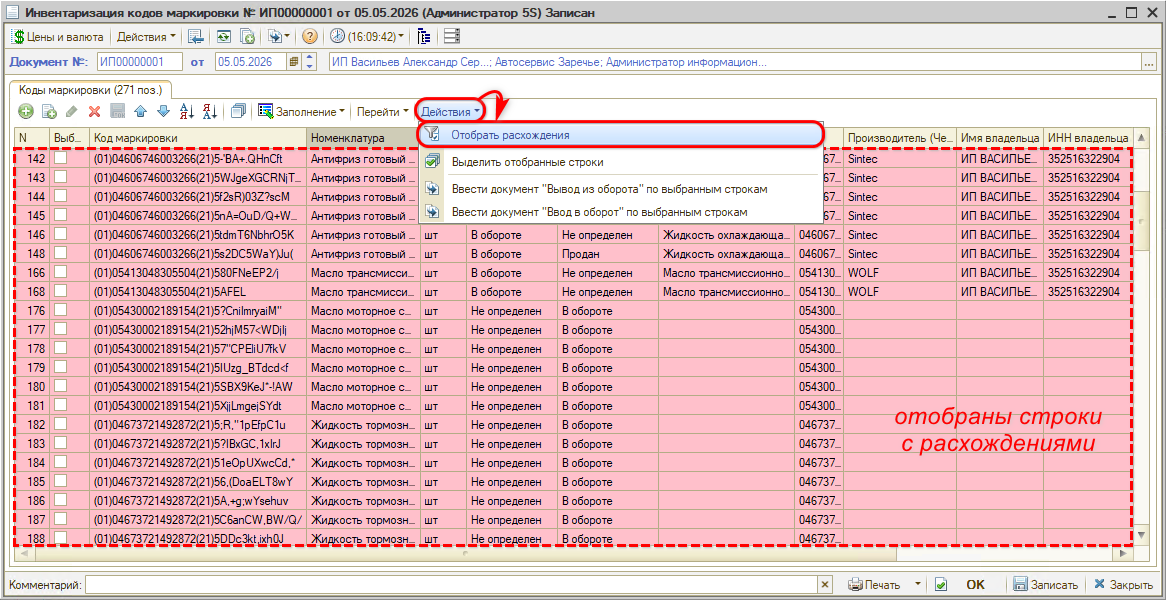
Снять отбор можно повторным нажатием на ту же кнопку.
4. Отбор по номенклатуре (коду GTIN)
Есть возможность отобрать для анализа коды маркировки по конкретному товару – для этого рекомендуется использовать отбор по коду GTIN.
Для установки отбора следует выделить нужное значение в колонке “GTIN”, кликнуть правой клавишей мыши и нажать кнопку “Отбор по значению в текущей колонке”. После этого в таблице останутся все коды маркировки, относящиеся к этой номенклатуре:
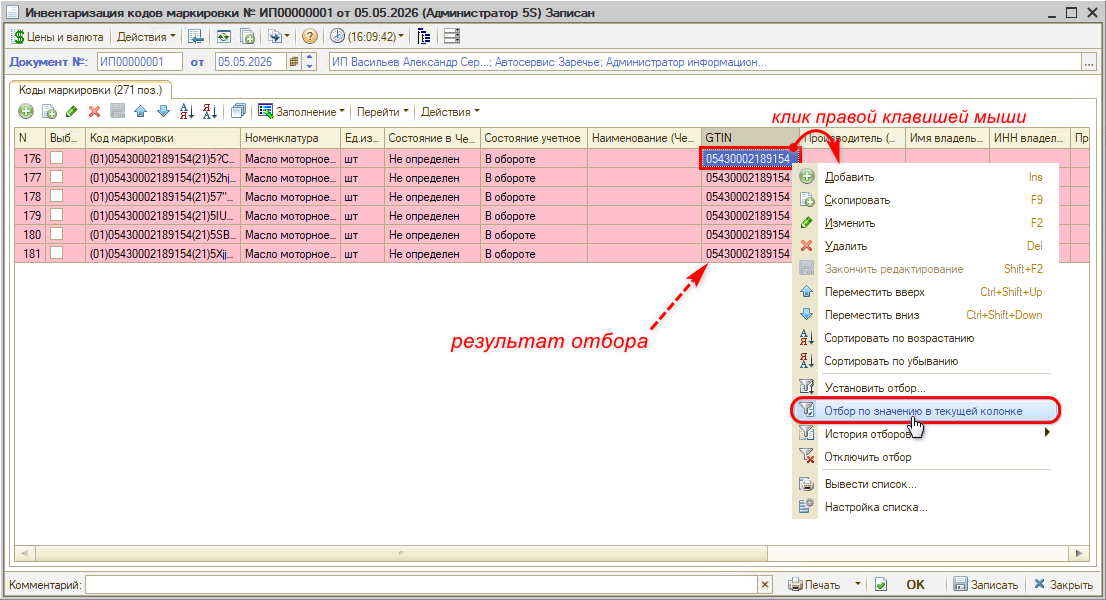
5. История состояний
Для просмотра истории изменений состояния кода в программе есть возможность перейти в регистр “Состояния кодов маркировки” – для этого следует выделить строку с нужным кодом и нажать кнопку “Перейти → История состояний”:
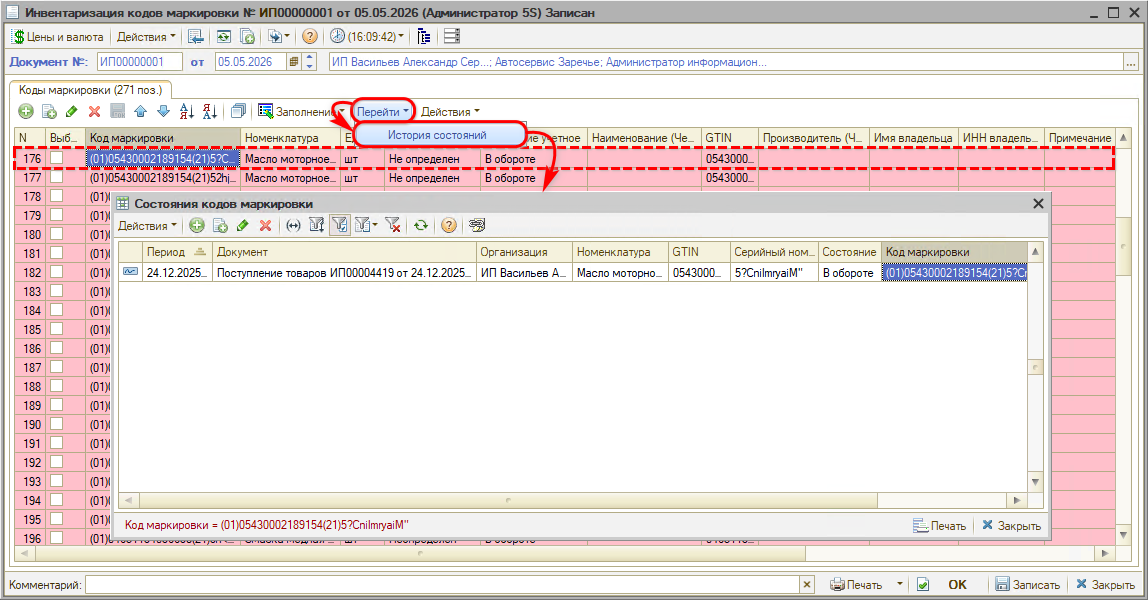
Данный регистр позволяет отследить изменение состояний кода маркировки во внутреннем учете и просмотреть связанные документы в программе.
6. Корректировка расхождений
В результате сравнения данных внутреннего учета программы с данными ГИС МТ «Честный знак» могут быть выявлены, например, следующие расхождения:
● по данным «Честного знака» код имеет статус “В обороте”, по данным внутреннего учета – “Выбыл”;
● согласно данным «Честного знака» код выбыл из оборота, а во внутренней системе – “В обороте”;
● владельцем кода маркировки по данным внутреннего учета является другой участник оборота маркированных товаров (например, поставщик или импортер), и др.
Причинами расхождения данных могут быть сбои синхронизации систем учета, ручные корректировки документов без выгрузки данных в «Честный знак», ошибки в документообороте и т.д.
Состояния кодов маркировки требуется привести к общему значению, чтобы учетное состояние соответствовало данным в ЛК “Честного знака”.
Варианты действий по корректировке данных
Исходя из полученных данных, возможны различные варианты действий по их корректировке:
1. Если в «Честном знаке» состояние “В обороте”, а в учетной системе “Не определен” или “Продан”, физически товар в наличии – требуется оформить документ “Ввод в оборот” в программе и не выгружать его в «Честный знак»;
2. Если в «Честном знаке» состояние “В обороте”, а в учетной системе “Не определен” или “Продан”, товара по факту нет – требуется списать эти коды маркировки, для этого нужно оформить документ “Вывод из оборота” с указанием причины (например, “Утрата или повреждение”) и выгрузить его в ГИС МТ;
3. Если в «Честном знаке» состояние “Не определен”, а в учетной системе “В обороте”, товара физически нет – требуется оформить документ “Вывод из оборота” в программе без выгрузки его в ГИС МТ;
4. Если в «Честном знаке» состояние “Не определен”, а в учетной системе “В обороте”, товар в наличии – требуется оформить документ ввода в оборот в программе и отправить сведения в ГИС МТ.
Примечание: В некоторых случаях выгружать созданные корректирующие документы в «Честный знак» не требуется, они нужны только для корректировки данных в своей программе для приведения внутреннего учета в соответствие с ГИС МТ. Иногда наоборот: требуется выгрузить в «Честный знак» актуальные данные о статусе маркированных товаров.
Создание корректирующих документов
Шаг 1. Установка отбора по состоянию
Для создания корректирующих документов сначала требуется отобрать строки по состоянию – для этого следует выделить курсором нужное значение состояния и установить отбор по значению:
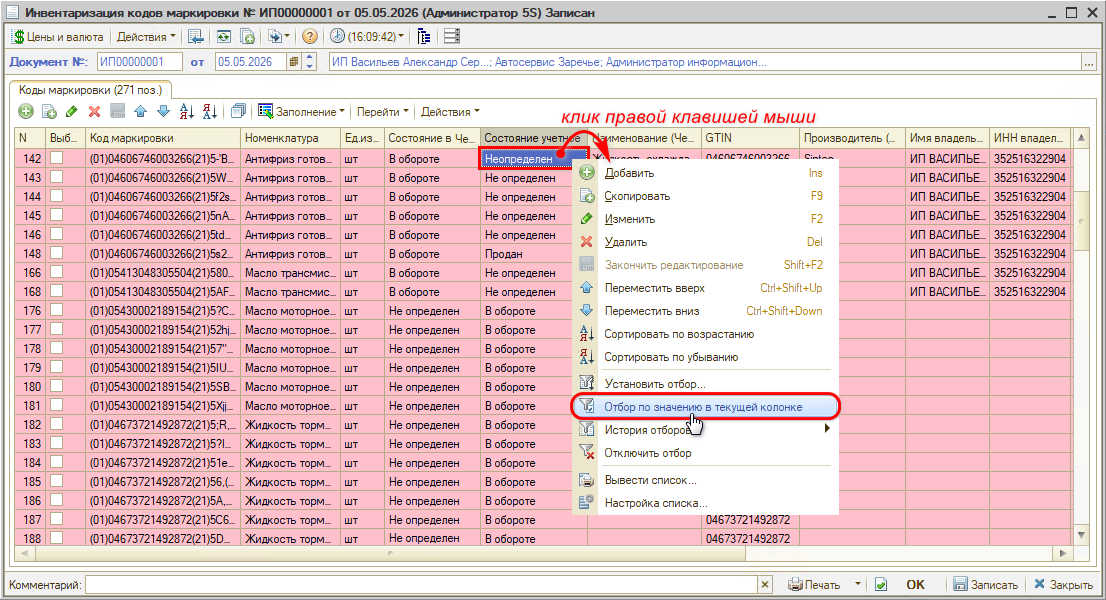
Шаг 2. Выделение строк
Далее требуется выделить отобранные строки – для этого следует нажать кнопку “Действия → Выделить отобранные строки” либо установить отметки вручную:
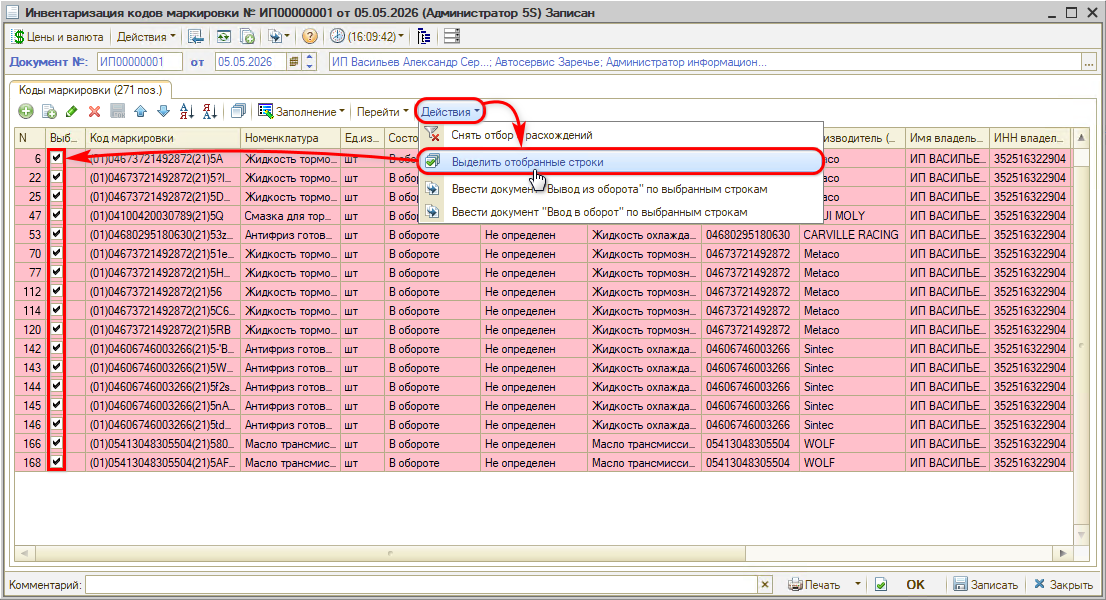
Примечание: Снять выделение можно нажатием на ту же кнопку.
Шаг 3. Ввод документа
Далее на основании отобранных строк следует создать нужный документ – “Ввод в оборот” либо “Вывод из оборота” (в зависимости от варианта расхождений – см. выше):
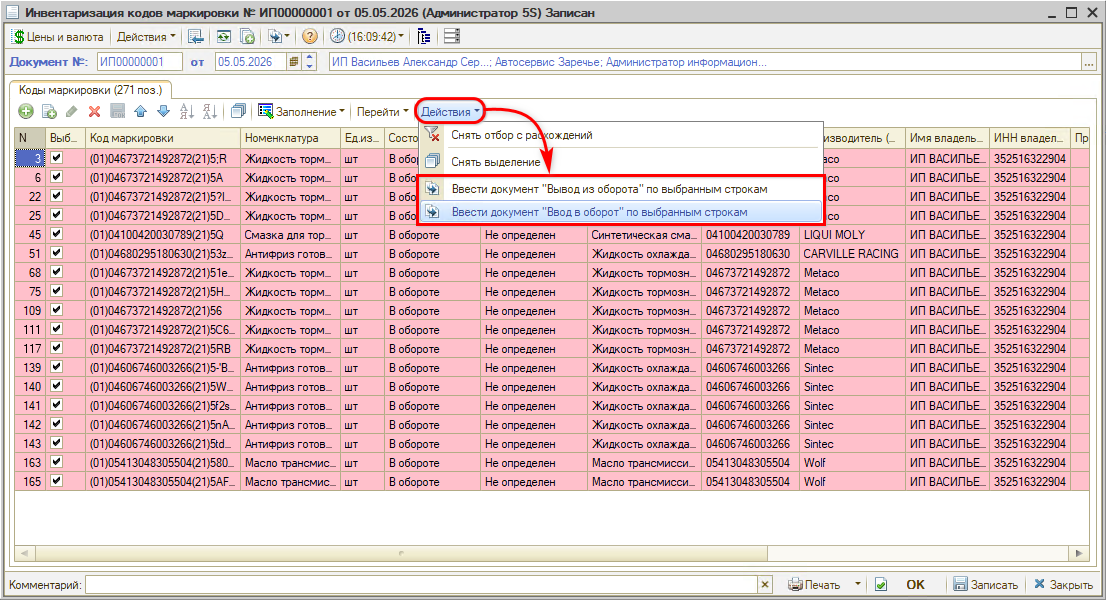
Система создаст новый документ на основании выбранных строк – следует его проверить и записать:
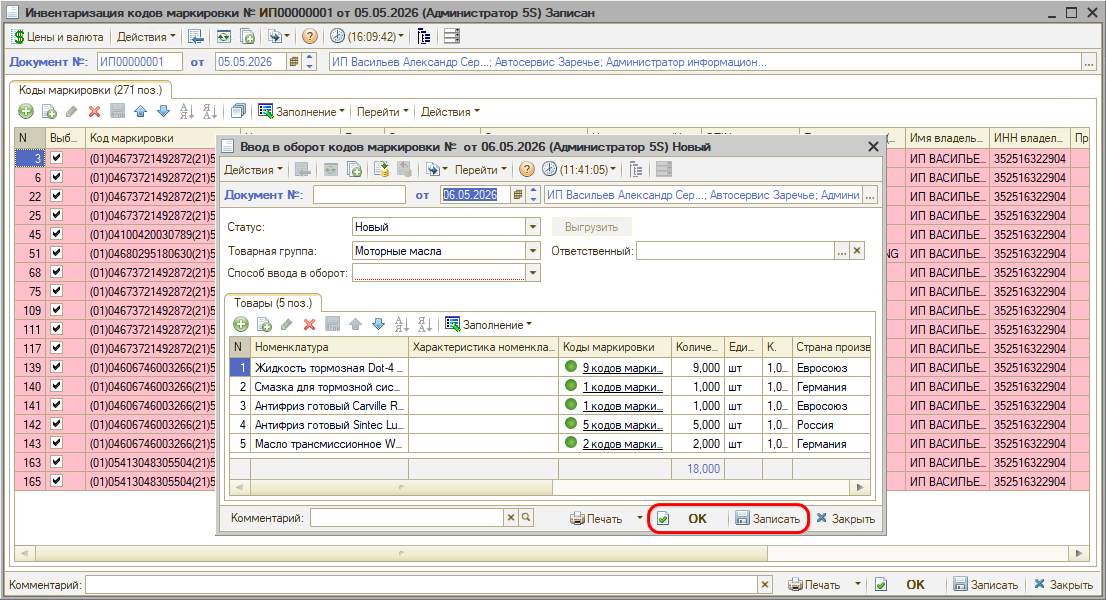
В зависимости от ситуации (см. выше), может потребоваться выгрузка созданного документа в систему «Честный знак».
Шаг 4. Добавление комментария
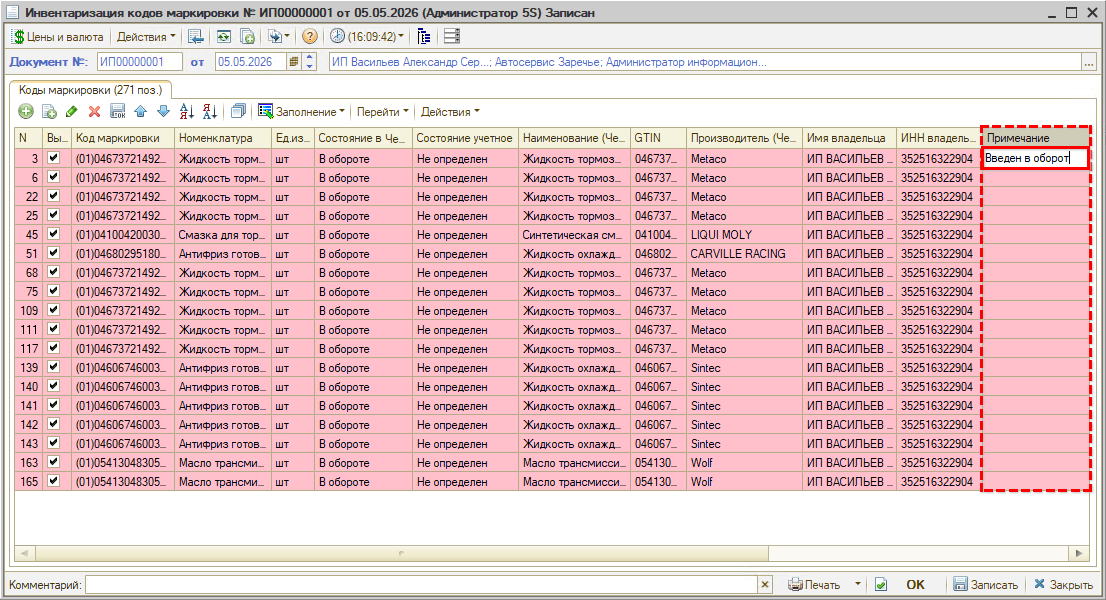
Затем рекомендуется вернуться к документу “Инвентаризация кодов маркировки” и в столбце “Примечание” напротив отработанных строк с расхождениями добавить комментарии о произведенной корректировке:
Шаг 5. Обработка других статусов
Далее следует снять текущий отбор строк и повторить действия для остальных статусов.

-
Необязательно:
-
Уточните, пожалуйста, почему: