


Настройка интеграции с Честным знаком
Актуально для релиза 2.8.3.1, обновление формы дополнительных настроек – начиная с релиза 2.8.3.42
 Статья для опытных пользователей
Содержание
Введение
См. основную статью "Маркировка товаров", а также другие статьи в разделе Базы знаний "Маркированные товары".
Предварительно должны быть сделаны следующие настройки:
1. Настройка интеграции с API 5S AUTO, в рамках которой обязательно должно быть выполнено:
● публикация http-сервисов базы 1С на web-сервере;
● настройка разрешений на подключение к этому URL-адресу с серверов компании 5SYSTEMS (IP-адреса см. в статье);
● настройка внешнего подключения (см. в статье).
2. Настройка пользователя 5S Cloud – для доступа в приложение 5S Sign.
3. Регистрация в системе “Честный знак” – см. статью.
Настройка интеграции в программе
1. Настройка справочников номенклатуры
Для учета маркированного товара в программе требуется создать новые типы номенклатуры, либо настроить существующие.
Для каждой группы маркированных товаров рекомендуется создать отдельный тип номенклатуры, а также разделять фасованные товары и в бочках и учитывать, является ли товар подакцизным:
● моторные масла;
● технические жидкости;
● шины;
и прочие при необходимости.
Создать новый тип номенклатуры можно путем добавления нового элемента в справочнике “Типы номенклатуры” или копирования имеющегося:

Основные параметры
В создаваемом типе номенклатуры следует заполнить все основные параметры:
● Наименование – заполнить наименование типа номенклатуры. Для моторных масел можно уточнить, например, фасованное / на розлив.
● Вид номенклатуры – выбрать подходящий вид: для шин есть специальный вид “Шины”, для масел и запчастей следует выбрать вид “Товар”,
● Основная базовая единица измерения – например, штуки для фасованного масла или литры для масла в бочках на розлив. Необходимо корректно указывать значение данного параметра.
● Ведение учета по – например, в случае наличия патента у организации продажу подакцизных товаров по нему проводить нельзя, поэтому для моторных масел нужно будет указать систему учета “УСН” или ”ОСНО”. В то же время для продажи запчастей может быть выбран “ПСН”;
● Единицы измерения – требуется заполнить.
Признак предмета расчета
Для маркированного товара предусмотрено несколько вариантов признака предмета расчета – необходимо выбрать подходящий:

| Признаки предмета расчета для маркированных товаров: | ||
| Значение реквизита (тег 1212) |
Реквизит “наименование предмета расчета” (тег 1030) |
Формат данных реквизита ФД в печатной форме |
| Для моторных масел и других подакцизных товаров: | ||
| 31 | реализуемый подакцизный товар, подлежащий маркировке средством идентификации, имеющий код маркировки | АТМ |
| Для шин и других товаров, НЕ являющихся подакцизными: | ||
| 33 | реализуемый товар, подлежащий маркировке средством идентификации, имеющий код маркировки, за исключением подакцизного товара | ТМ |
Подробнее см. приложение № 2 Приказа ФНС России от 14.09.2020 № ЕД-7-20/662@ ("Форматы фискальных документов, обязательных к использованию").
Маркировка
Далее необходимо произвести настройки в разделе “Маркировка”:

1) Ведется маркировка – признак ведения учета по маркировкам для данного типа номенклатуры с указанием даты начала (текущая дата начала работы в базе с маркированными товарами);
2) Маркировка обязательна – признак требует обязательного наличия кодов маркировки для всего количества товара (активирует сверку количества кодов маркировки с количеством товара).
3) Использовать разрешительный режим – признак включает разрешительный режим онлайн проверки кодов маркировки перед пробитием чека и активирует запрос данных сервиса ГИС МТ “Честный знак” при продаже маркированного товара данного типа (с ноября 2024 г. обязательно для шин – см. статью):
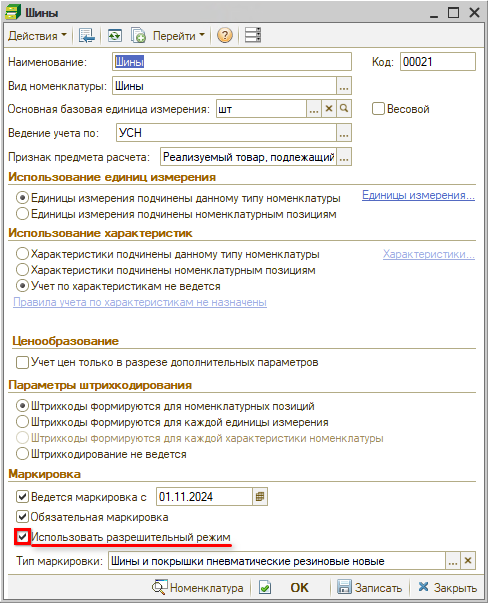
Также признак активирует видимость колонки "Состояние проверки разрешительного режима" на форме "Проверка кодов маркировки" — подробнее см. в статье.
4) Тип маркировки – выбор категории маркируемого товара, активируется при установке признака "Ведется маркировка", используется для корректной передачи кода в кассовый аппарат.
Тип номенклатуры обязательно должен быть корректно указан в карточках номенклатуры для каждого маркированного товара:

Столбцы с кодами маркировки в документах (см. в статье) будут отображаться только при корректной настройке типа номенклатуры и указании правильного типа в карточке товара.
Примечание: В начале работы с функционалом учета маркированного товара требуется корректно настроить номенклатуру в программе. В случае если для масел и автожидкостей уже были созданы соответствующие типы номенклатуры, следует просто настроить их – установить признаки в разделе “Маркировка” и выбрать корректное значение параметра “Признак предмета расчета”. В случае если ранее в своей учетной системе тип номенклатуры был указан некорректно, рекомендуется сначала списать остатки склада, затем создать, настроить и заменить типы номенклатуры в карточках товаров, затем оприходовать данные товары заново.
2. Создание интеграции с Честным знаком
Для обмена данными с Честным знаком необходимо добавить и настроить интеграцию:
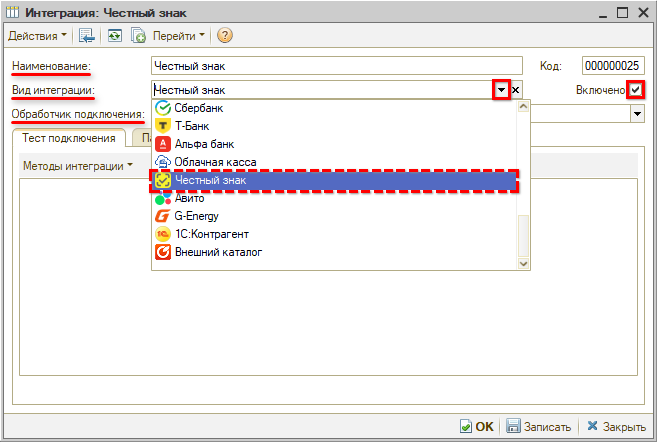
Требуется заполнить реквизиты:
● Наименование – будет заполнено автоматически при записи;
● Вид интеграции – выбрать “Честный знак”;
● Обработчик подключения – “Интеграция с Честным Знаком”.
Далее следует установить отметку “Включено” и записать созданную интеграцию.
При записи интеграции в программе автоматически создаются:
● действие “Ссылка для получения токена Честный знак”;
● добавляется обработка "Обновление токена API Честный знак" в меню интерфейса.
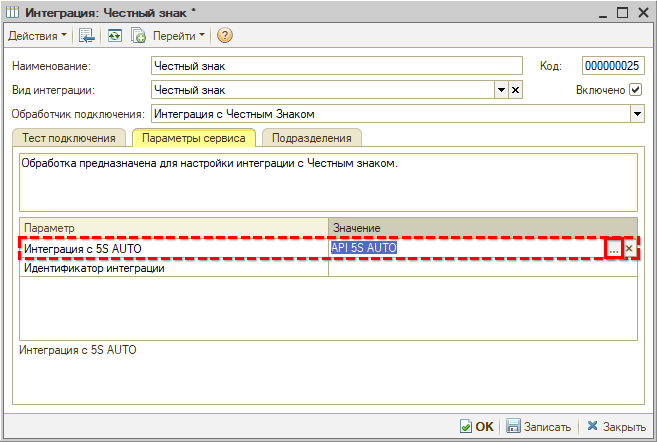
Далее на вкладке “Параметры сервиса” требуется заполнить интеграцию с API 5S AUTO:
Затем необходимо перейти на вкладку “Подразделения” и заполнить подразделения, которые будут работать с интеграцией:
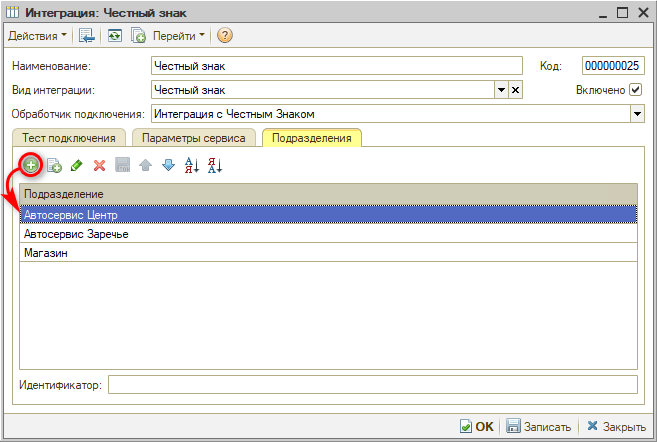
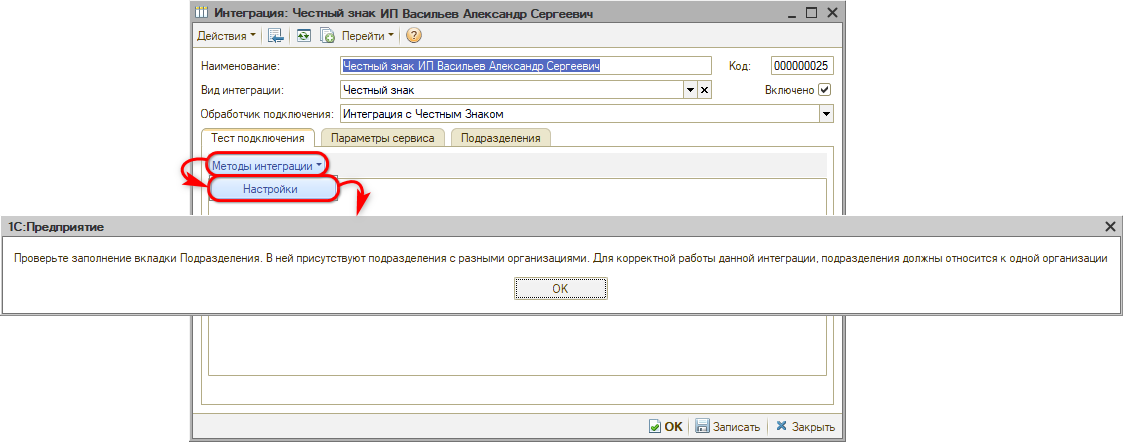
Примечание: Указанные подразделения обязательно должны принадлежать одной организации. В случае если у компании несколько организаций, которые являются участниками оборота маркированных товаров и у которых есть ЛК в “Честном Знаке”, то необходимо создавать отдельную интеграцию с “Честным знаком” для каждой организации.
Если подразделения, указанные на вкладке “Подразделения” будут принадлежать разным организациям, при переходе к настройкам подключения (см. ниже) будет выходить предупреждение программы:
Далее следует перейти на вкладку “Методы интеграции → Настройки”:
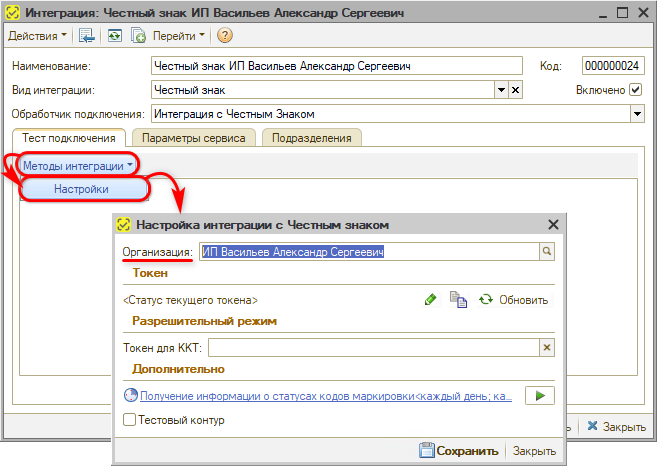
В параметр “Организация” при записи подтягивается организация, которой принадлежат подразделения, указанные на вкладке “Подразделения” в настройке интеграции – см. выше. Выбрать вручную организацию нельзя.
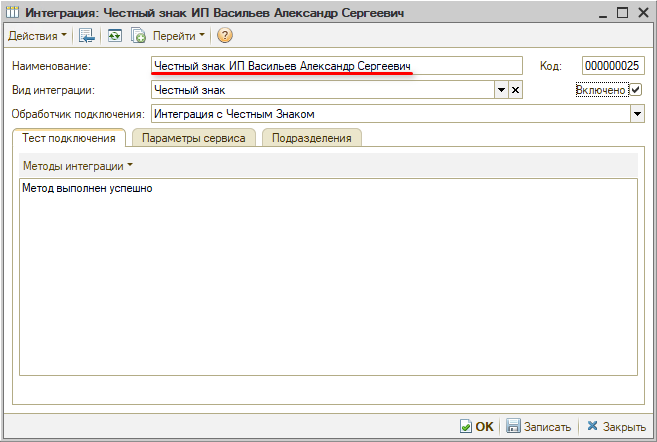
При записи интеграция переименовывается в формате “Честный знак + Название организации”:
3. API токен
В поле “Токен” отображается информация об активности текущего токена для интеграции с API “Честного знака” для проверки кодов маркировки.
API токен – это временный пароль, с помощью которого можно взаимодействовать с API Честного знака от имени сотрудника организации.
В программе настроено получение токена через расширение КриптоПро браузера. Для подписания токена используется приложение 5S Sign (sign.5systems.ru). Для этого в формируемую ссылку передается кодовая строка, полученная в “Честном знаке”, после ее подписания сертификатом происходит получение токена.
Примечание: Работа с маркировками в программе возможна без получения токена путем сканирования кода маркировки как на этапе приемки, так и на этапе выдачи товара.
После получения токена открываются следующие возможности в программе:
1. Проверка состояния кода маркировки
2. Получение информации
3. Расшифровка кода
4. Выгрузка в "Честный Знак" информации о выводе кодов маркировки из оборота
1) Получение токена
Через браузер
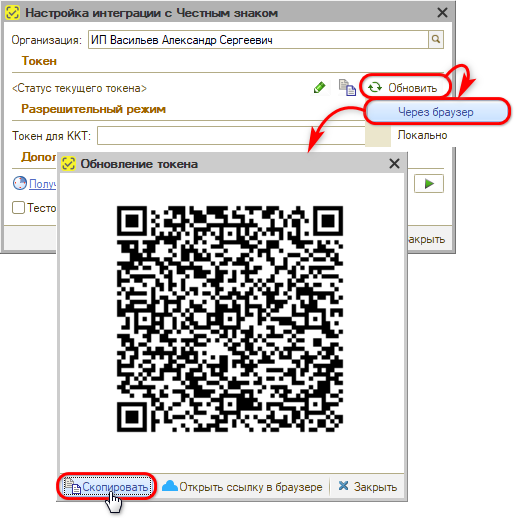
Нажатием на кнопку “Обновить → Через браузер” открывается окно “Обновление токена” с QR-кодом. Следует скопировать ссылку и открыть ее в браузере:
Важные комментарии:
1. Рекомендуется использовать Яндекс-браузер.
2. В браузере должно быть установлено расширение КриптоПро (см. в статье “Регистрация в системе Честный знак”).
3. Необходима учетная запись в 5S Cloud.
При открытии ссылки в браузере производится переход к авторизации в 5S Cloud:
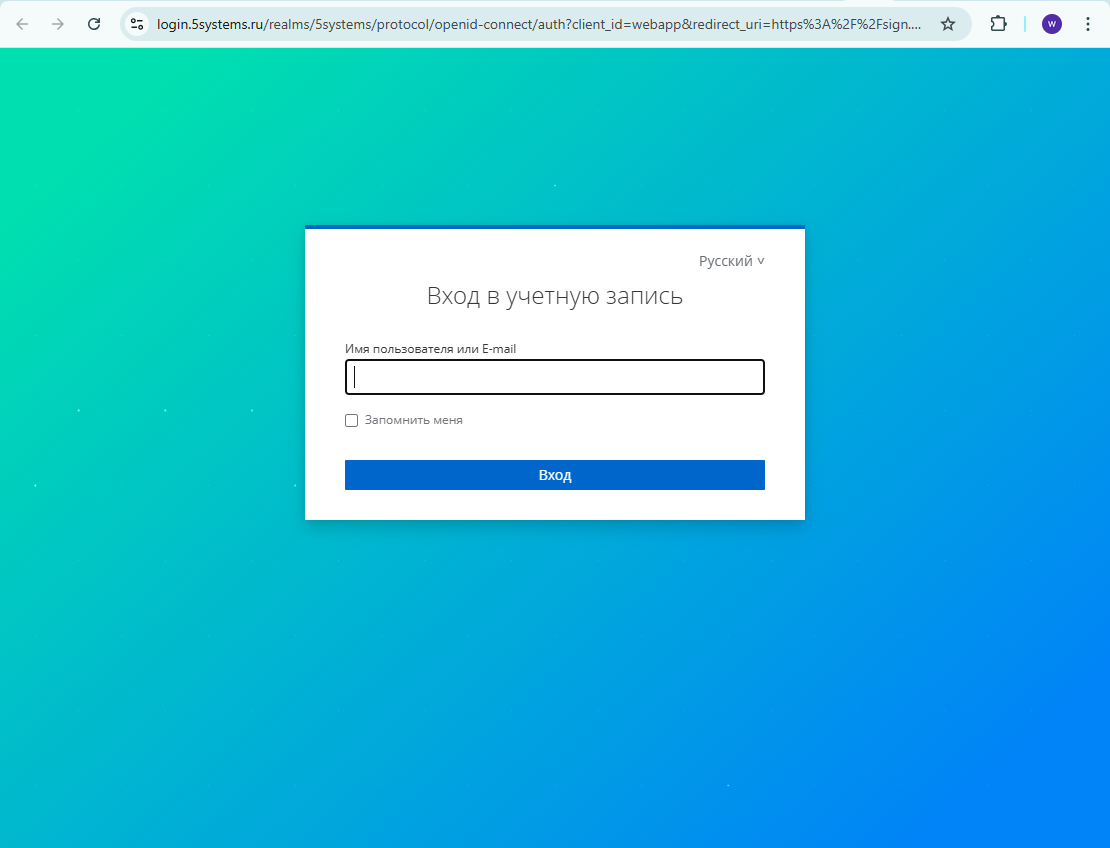
Необходимо ввести учетные данные пользователя 5S Cloud – имя и пароль. При этом открывается приложение 5S Sign. На странице “Создание подписи” следует выбрать сертификат и нажать кнопку "Создать подпись":
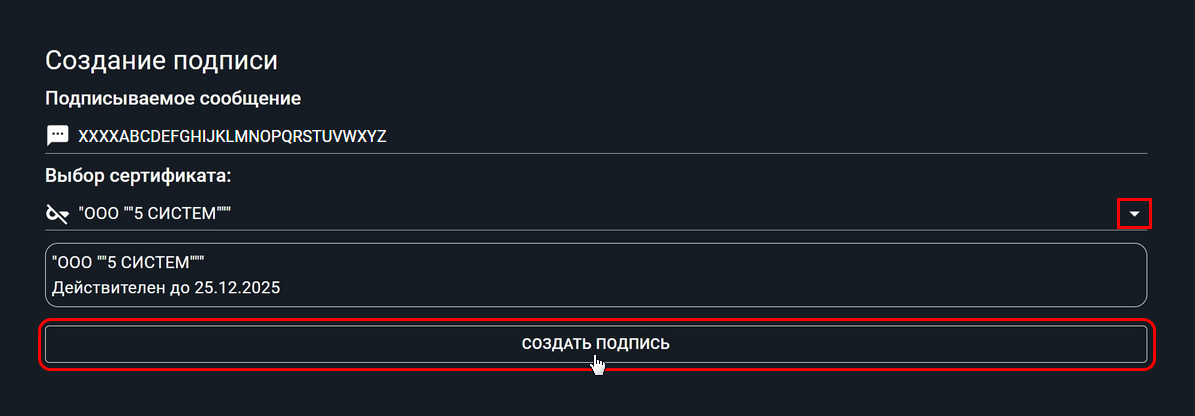
При этом появляется строка подписи. Информация о новом токене автоматически приходит в программу и отображается на форме настройки интеграции в поле “Токен”:
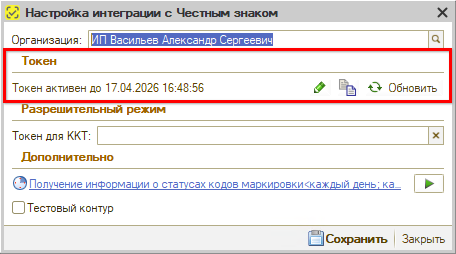
Важно: Токен обновляется на 8 часов – это срок его действия.
Через программу
Есть возможность настроить локальное обновление токена с подписанием через КриптоПро в программе. Данный способ позволяет обновлять токен напрямую через программу, минуя шаг получения ссылки и перехода по ней в браузере.
Для использования данного способа требуется предварительная настройка – установка отпечатка сертификата. Для корректной работы должна быть установлена последняя версия КриптоПро. Также к компьютеру должен быть подключен носитель с сертификатом.
Для обновления токена с подписанием через программу следует нажать кнопку “Обновить → Локально”:
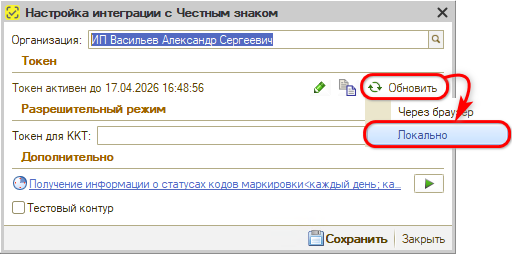
При первой попытке локального обновления токена выходит сообщение программы о необходимости установки отпечатка сертификата:
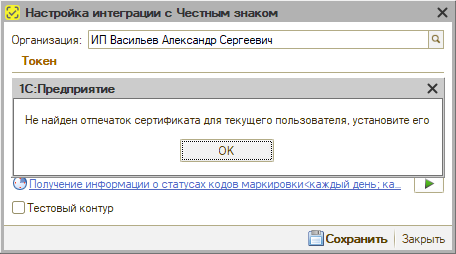
При нажатии кнопки “ОК” открывается обработка “Установка данных о сертификате Честный Знак”:
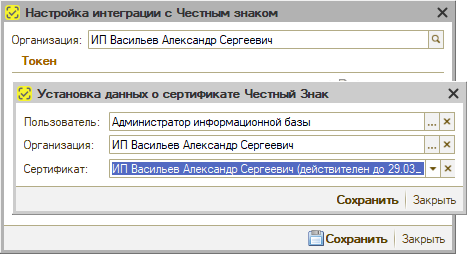
Необходимо заполнить данные:
● Пользователь – текущий пользователь, подтягивается автоматически;
● Организация – организация также подтягивается автоматически по пользователю;
● Сертификат – требуется выбрать сертификат из списка.
После заполнения параметров нажать кнопку “Сохранить”.
После установки отпечатка сертификата для обновления токена будет достаточно нажимать кнопку “Обновить → Локально” без необходимости получения ссылки и перехода в браузер. Информация об обновлении токена сразу отображается на форме настройки:
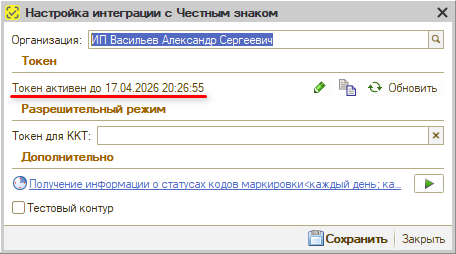
Получить токен можно также через специальную обработку – см. в статье “Получение токена доступа к API Честного знака”.
2) Изменение токена
Полученный токен при необходимости можно изменить – для этого нужно нажать кнопку “Изменить текущий токен Честного знака”:
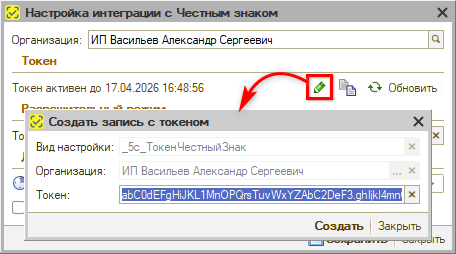
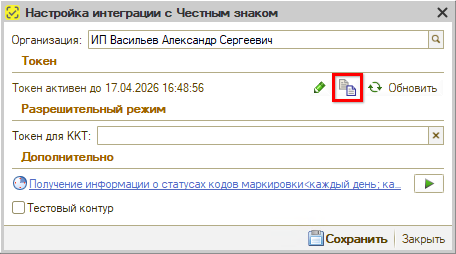
Также есть возможность скопировать токен, например, для проверки его с помощью сторонних программ – для этого используется кнопка “Скопировать”:
4. Токен для ККТ
В случае использования разрешительного режима для проверки кодов маркировки (для продажи шин и других товарных групп, обязательных для проверки в разрешительном режиме) необходимо в разделе “Разрешительный режим” заполнить параметр “Токен для ККТ”:
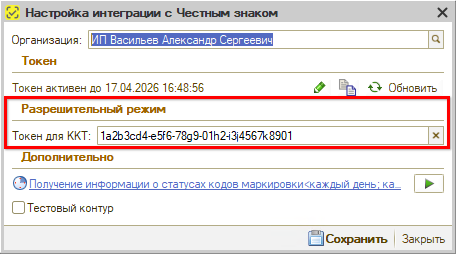
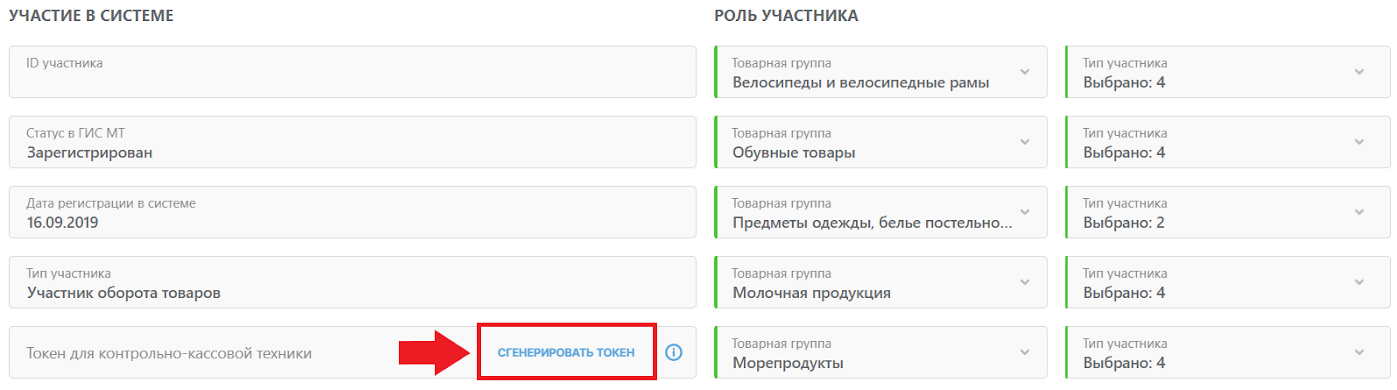
Токен для ККТ – это ключ доступа для проверки кодов маркировки в разрешительном режиме. Его следует получить в личном кабинете на сайте “Честного знака” (“Профиль” → “Данные участника” → “Участие в системе” → в поле “Токен для контрольно-кассовой техники” нажать кнопку “Сгенерировать токен” – см. инструкцию):
Если в базе больше одной организации, то на каждую организацию необходимо создать отдельную интеграцию. Для каждой организации должен быть получен свой токен для ККТ из ЛК «Честного знака».
5. Получение информации о статусах
В блоке “Дополнительно” производится настройка регламентного задания “Получение информации о статусах кодов маркировки”:
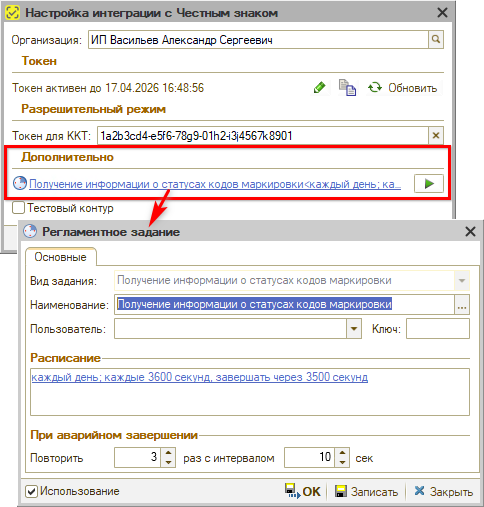
Также в блоке "Дополнительно" расположен признак “Тестовый контур”, который используется для тестирования интеграции с сервисом – при его установке будет использоваться другой сервер.
6. Настройка права
Функционал редактируется
Включение режима проверки кодов маркировки регулируется правом "Разрешить пробивать чек с ошибочными или непроверенными кодами маркировки", право устанавливается на компанию:
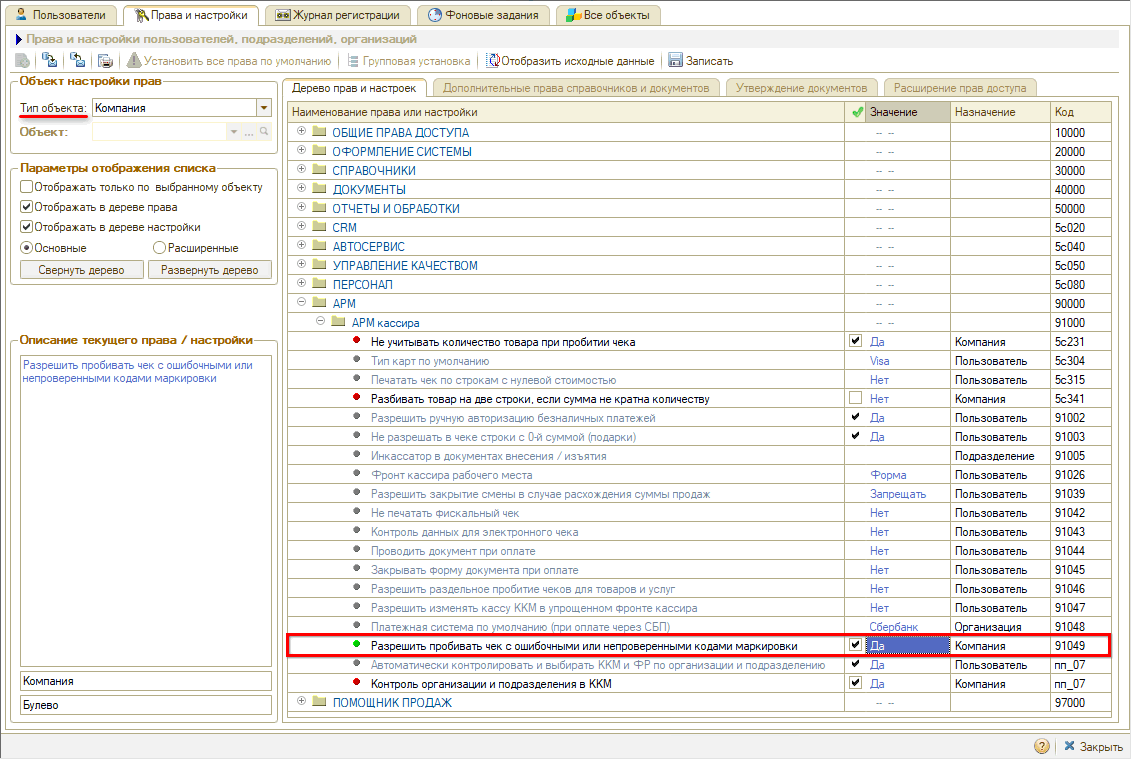
При установке в значение “Да” в случае обнаружения непроверенных или ошибочных кодов маркировки при пробитии чека будет открываться окно с предупреждением о выявлении ошибок при проверке кодов маркировки. При нажатии кнопки "ОК" будет открываться форма проверки кодов маркировки — подробнее см. в статье.
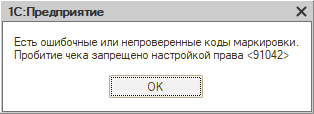
При установке права в значение “Нет” чек пробиваться не будет, будет выходить сообщение об ошибке:

-
Необязательно:
-
Уточните, пожалуйста, почему: