


Настройка интеграции с телефонией MANGO OFFICE
Актуально начиная с релиза 2.8.3.
Содержание
Введение
В статье описан процесс подключения и настройки интеграции 5S AUTO с виртуальной АТС MANGO OFFICE.
Возможности интеграции с системами телефонии:
● фиксация всех входящих и исходящих звонков;
● контроль пропущенных вызовов;
● маршрутизация звонков на ответственных сотрудников;
● совершение звонков непосредственно из программы;
● прослушивание записей разговоров.
Также см. документацию сервиса MANGO OFFICE.
Настройка на стороне сервиса
1. Создание подключения
Шаг 1. Переход в Личный кабинет
Войти в Личный кабинет можно двумя способами: по ссылке https://lk.mango-office.ru или через главную страницу сайта www.mango-office.ru.
Требуется ввести регистрационные данные – логин и пароль, полученные на электронную почту при заключении договора с “MANGO OFFICE” – и нажать кнопку “Войти”. Подробнее см. инструкцию на сайте сервиса.
Шаг 2. Подключение Виртуальной АТС
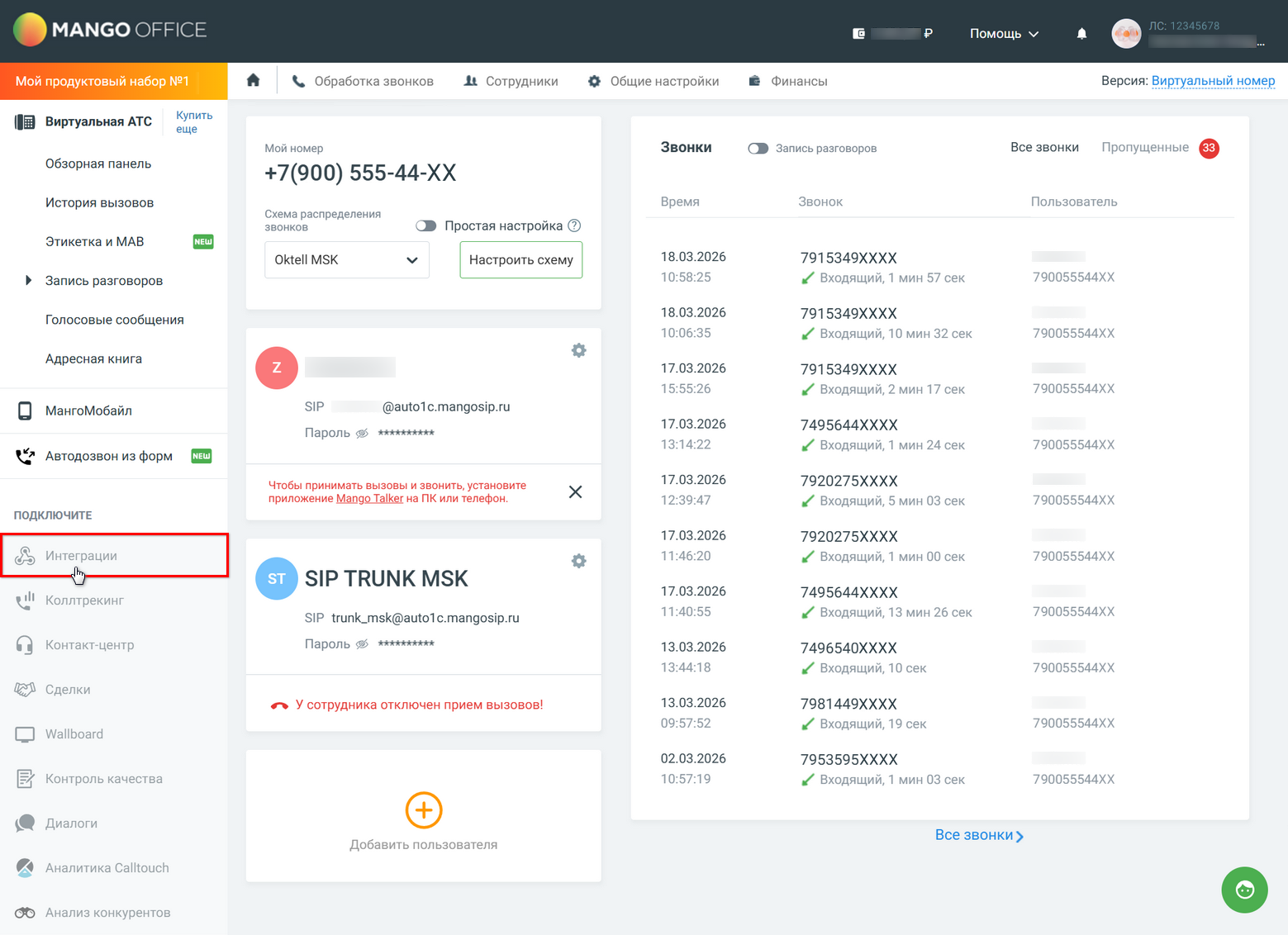
В Личном кабинете следует перейти в раздел “Интеграции”:
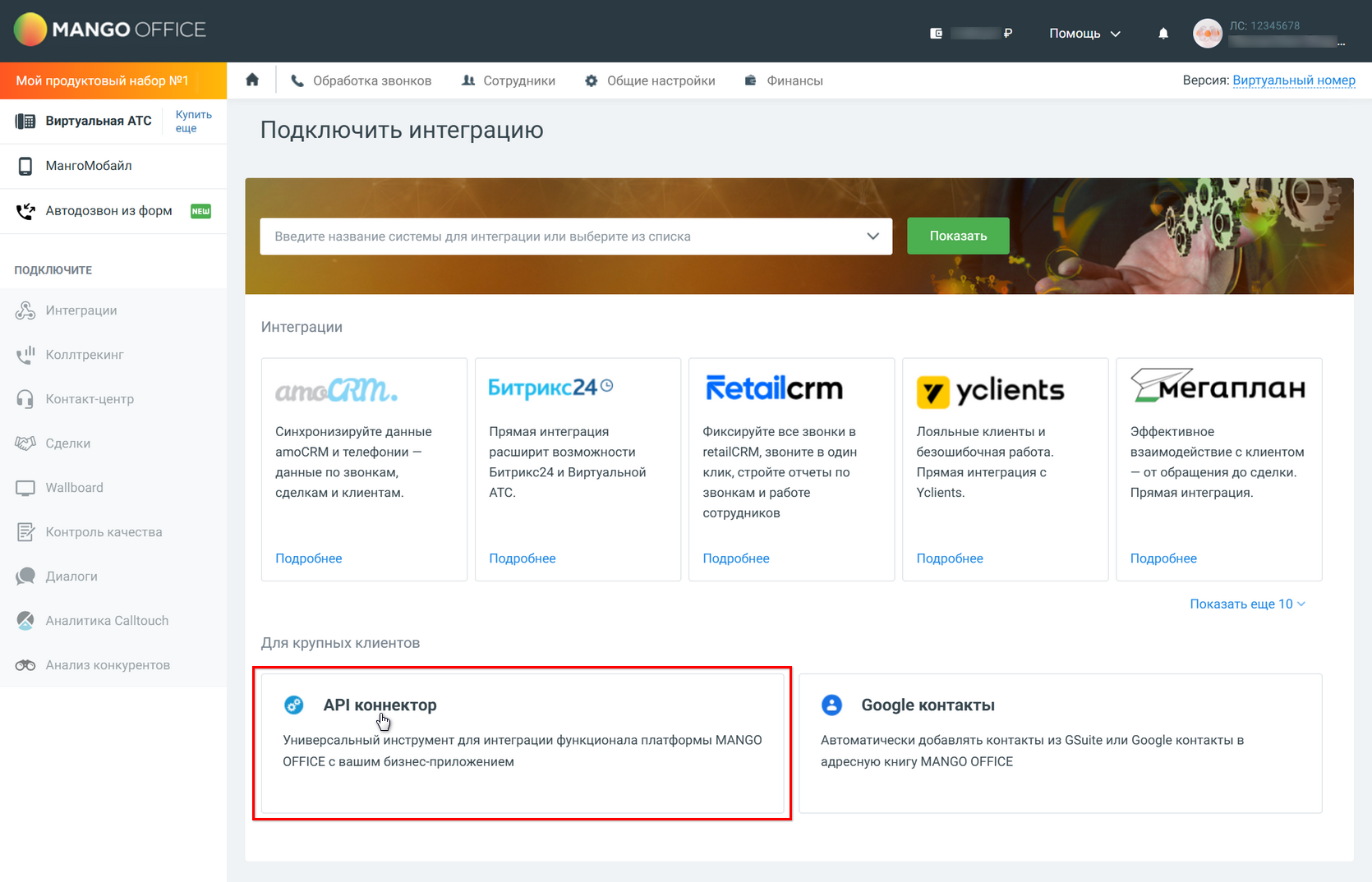
В разделе “Интеграции” перейти в блок “API коннектор”:
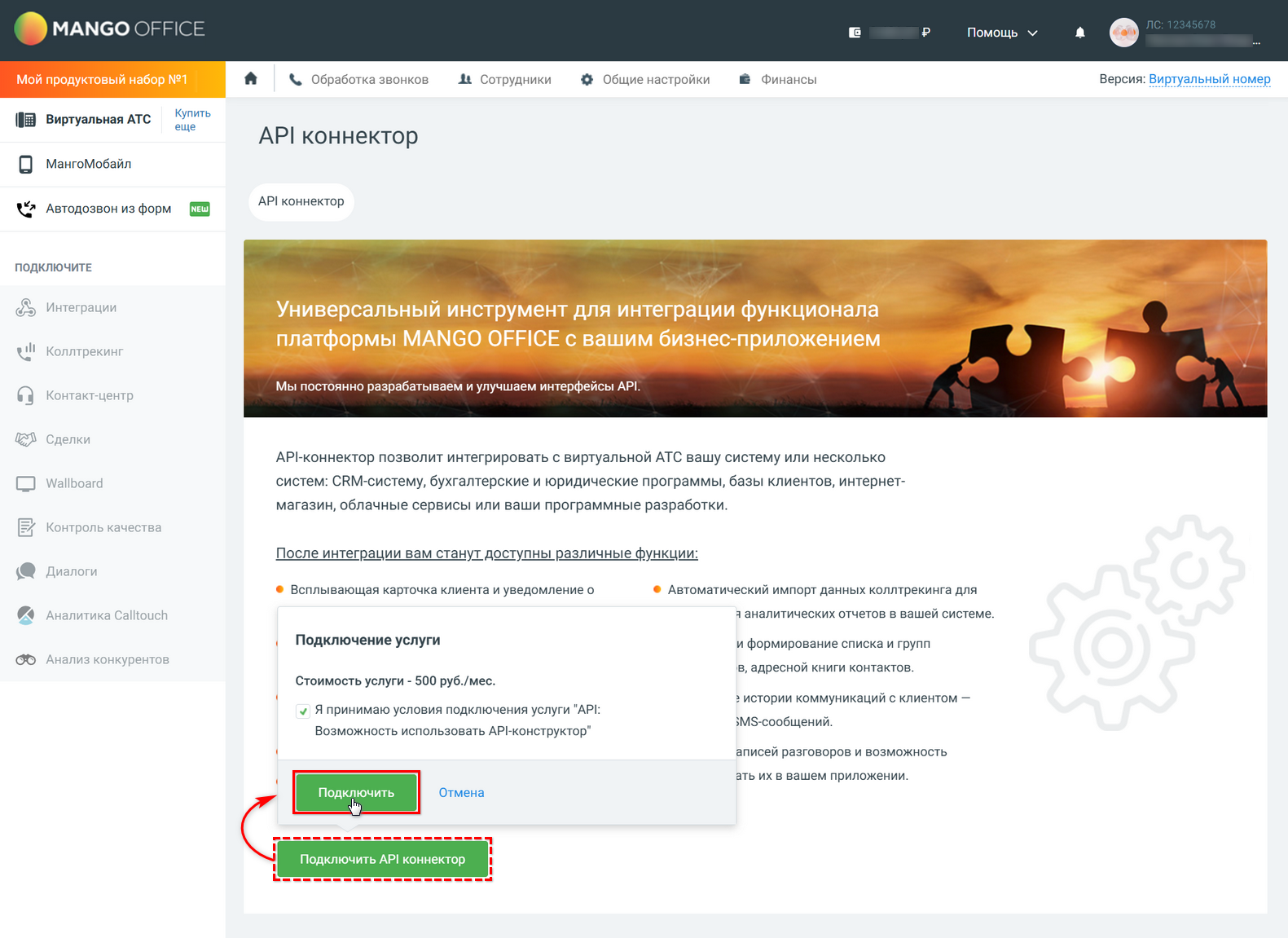
В разделе “API коннектор” следует нажать кнопку “Подключить API коннектор”, на открывшейся панели подтвердить принятие условий подключения услуги и нажать кнопку “Подключить”:
Шаг 3. Получение кода и ключа доступа
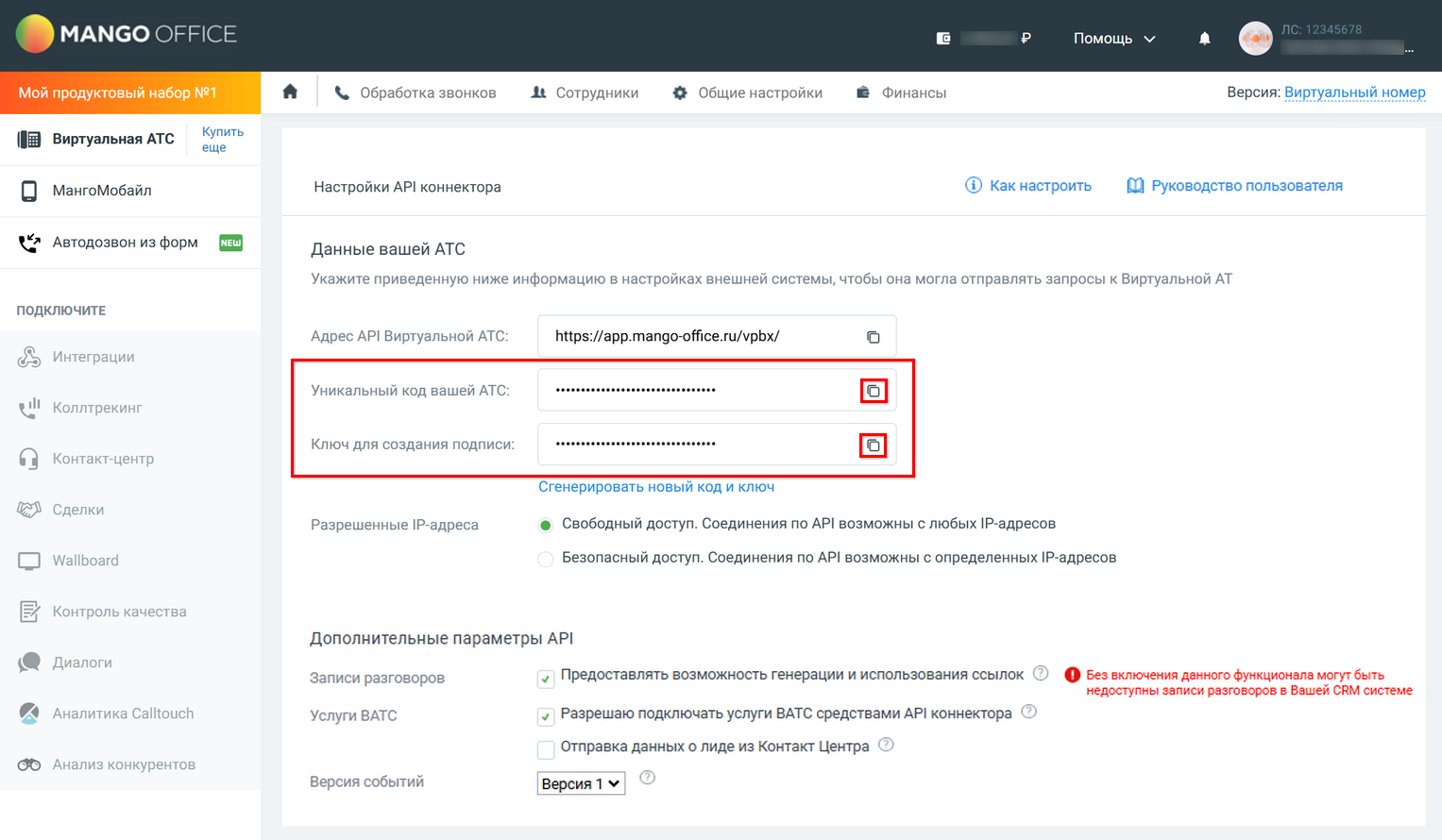
На открывшейся странице “API коннектор” необходимо скопировать и сохранить значения параметров “Уникальный код вашей АТС” и “Ключ для создания подписи” – они понадобятся при настройке интеграции в программе (см. ниже):
Шаг 4. Добавление адреса API виртуальной АТС
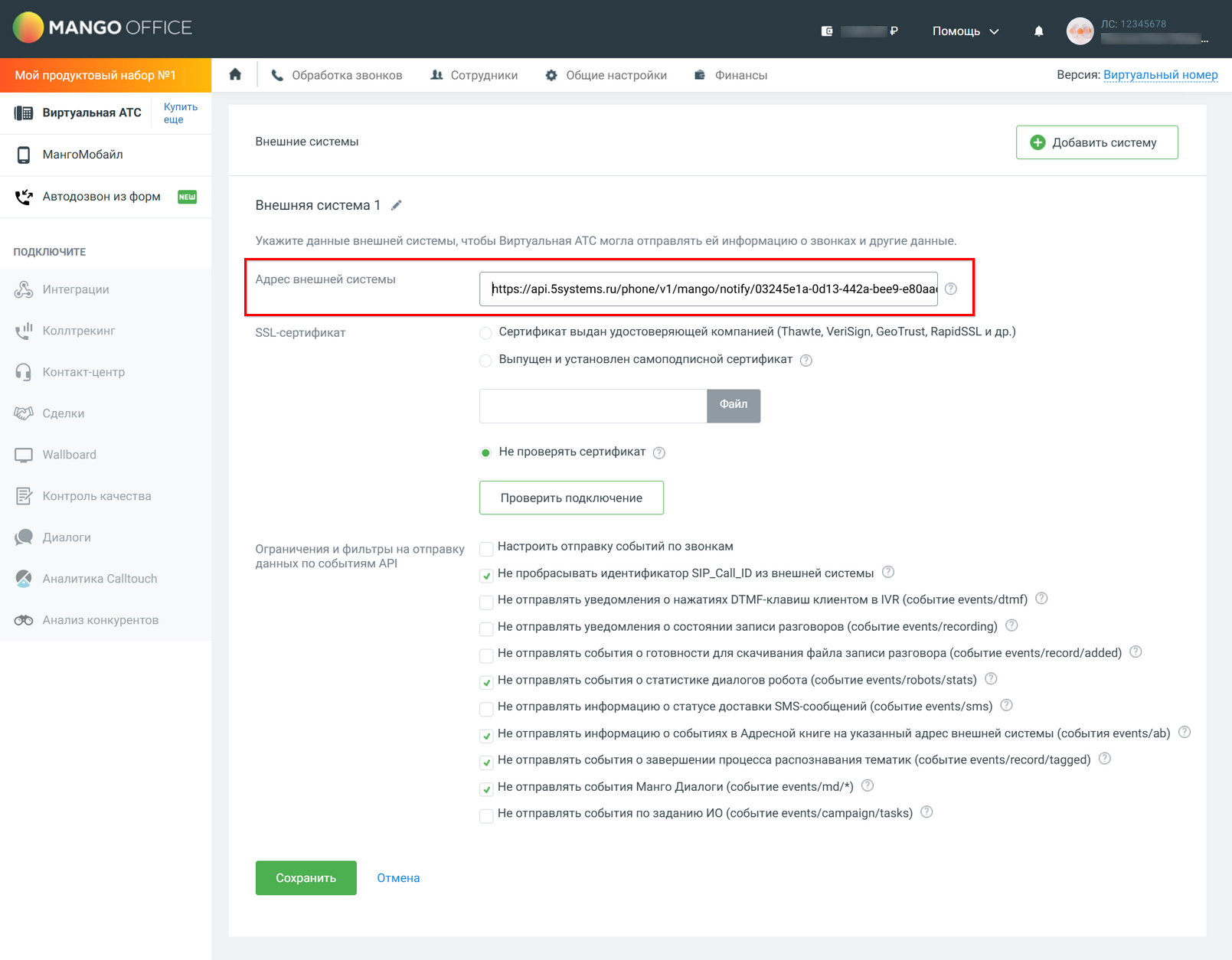
Далее необходимо прокрутить страницу “API коннектор” ниже до раздела “Внешние системы” и прописать адрес внешней системы, который следует получить в процессе настройки интеграции в программе – см. ниже:
Шаг 5. Настройка фильтрации по номерам
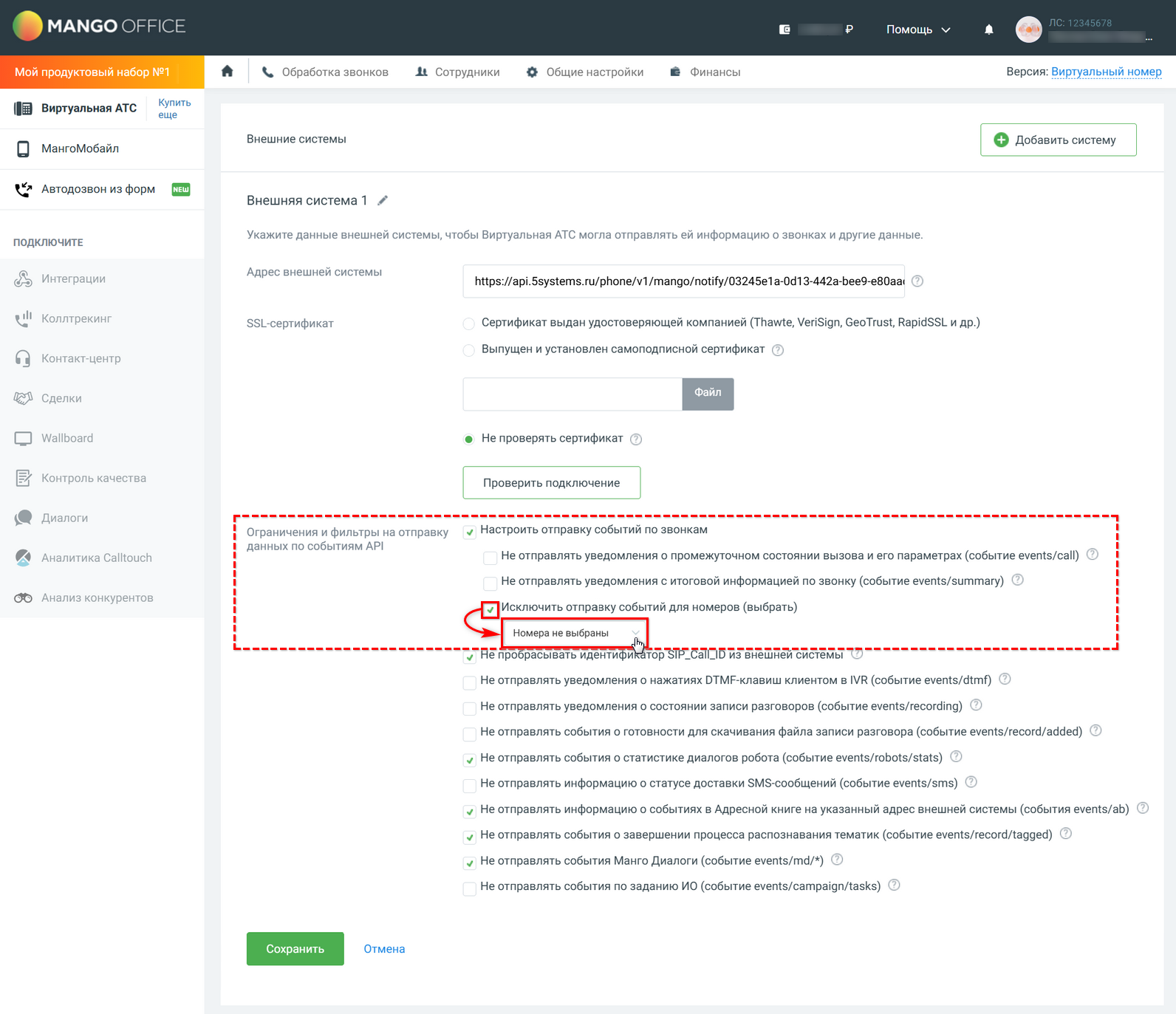
В этом же блоке, в случае если у компании настроено подключение нескольких телефонных номеров, есть возможность установить фильтр по номерам на отправку событий по звонкам:
2. Настройка звонков на номера сотрудников
Функция “умной” маршрутизации направляет входящий вызов непосредственно на внутренний номер ответственного сотрудника, минуя общую логику распределения входящих звонков. В связи с этим важно заранее настроить порядок звонков на номера сотрудников и учесть отсутствие ответа. При отсутствии такой настройки звонок, переадресованный сотрудника, не будет возвращаться при отсутствии ответа, а просто завершится – в итоге звонок клиента останется без ответа.
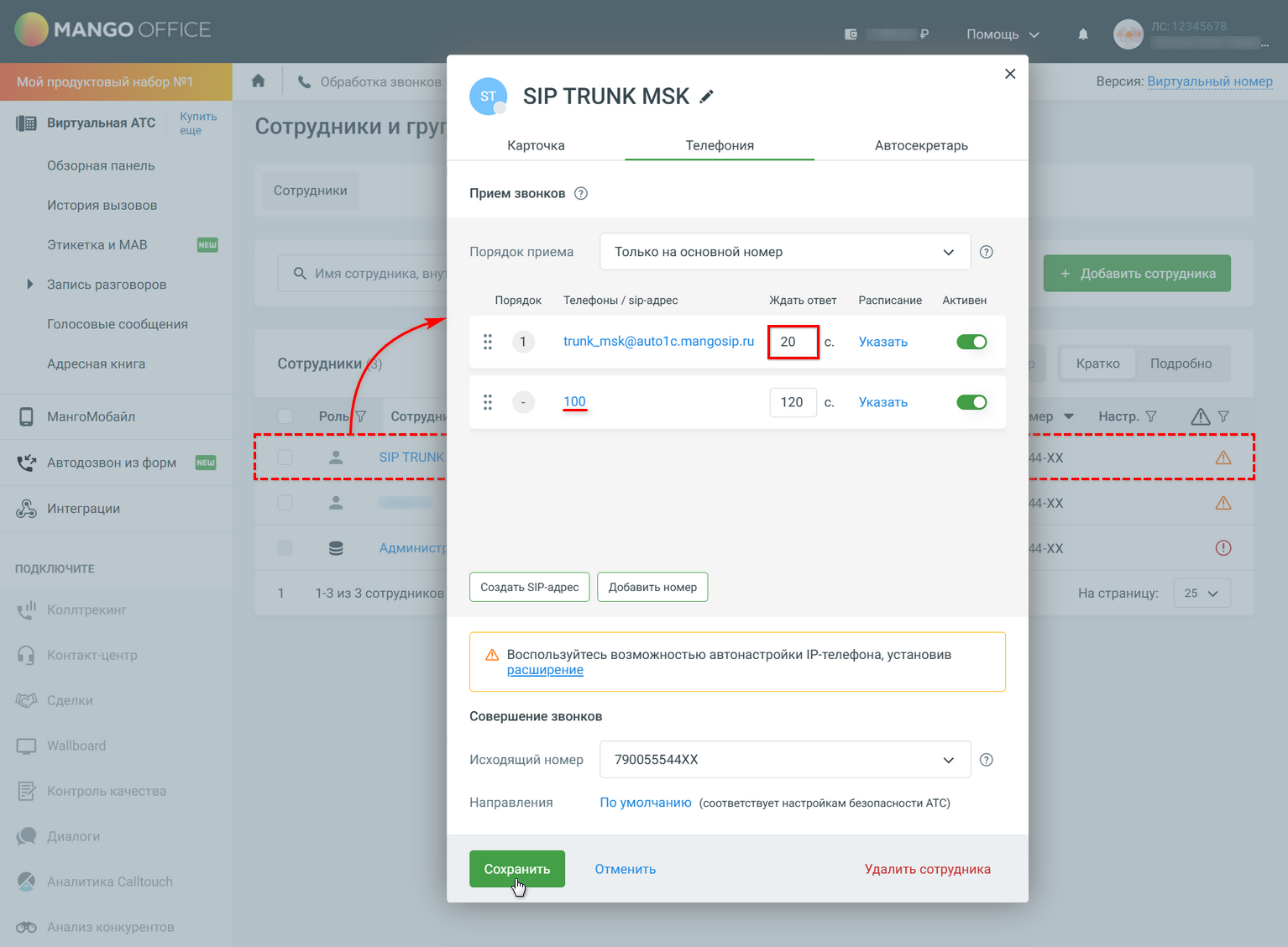
В Личном кабинете MANGO OFFICE есть возможность задать правила дозвона в карточках сотрудников.
На скриншоте ниже приведен пример настройки – ждать ответа сотрудника 20 секунд, после чего звонок перейдет на номер телефона “100”:
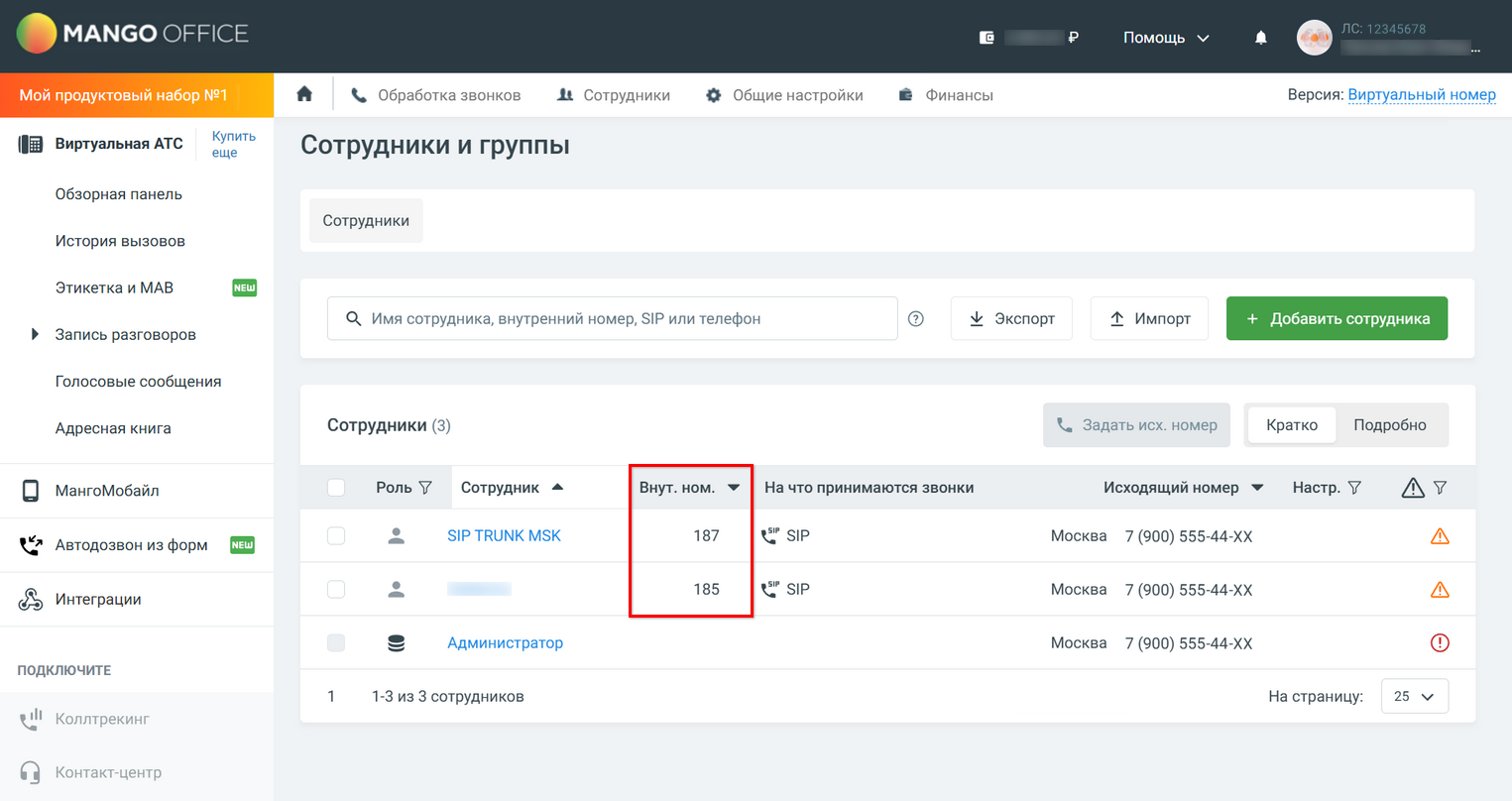
Примечание: Внутренние номера в Виртуальной АТС должны совпадать с внутренними номерами, указанными для этих сотрудников в программе:
Все произведенные настройки необходимо сохранить.
Настройка интеграции в программе
1. Создание интеграции
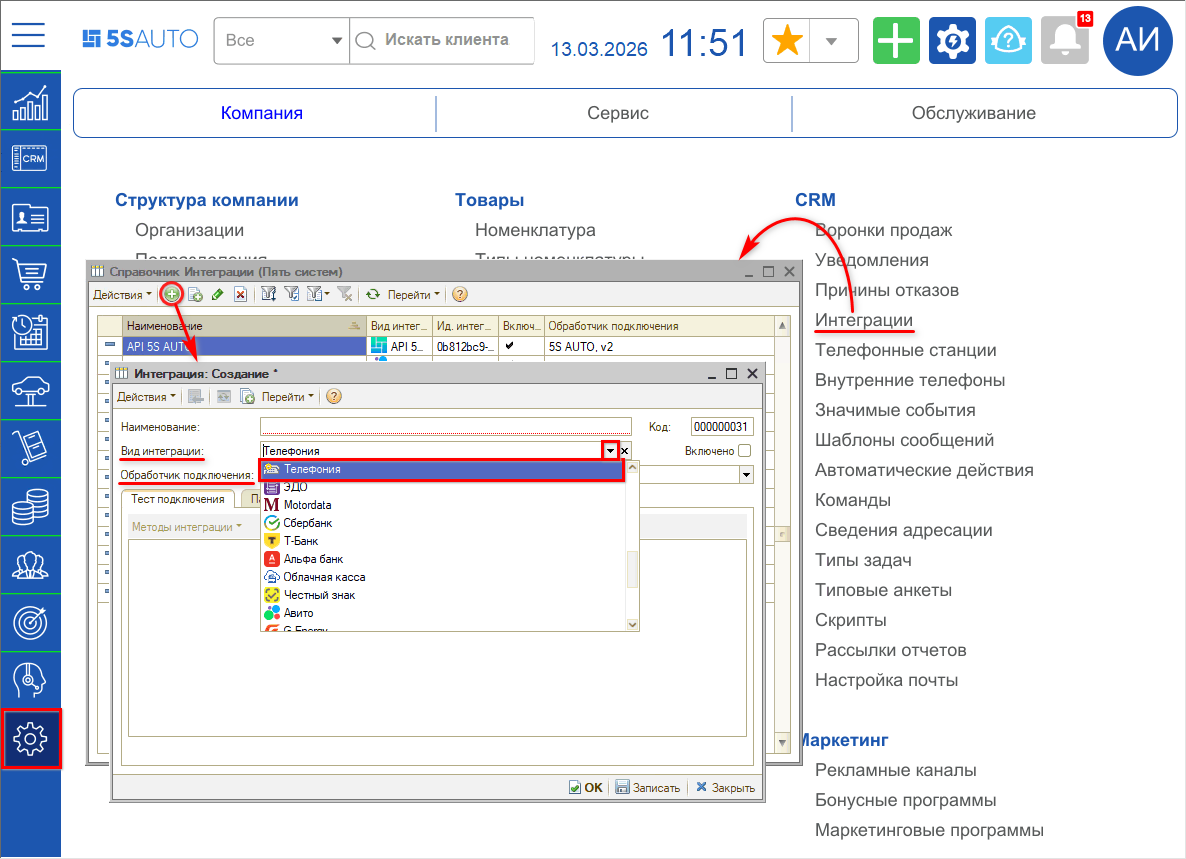
Для настройки интеграции с телефонией следует перейти в справочник "Интеграции" – Администрирование → Компания → CRM → Интеграции – и создать новый элемент справочника. Выбрать вид интеграции “Телефония”:
В параметре “Обработчик подключения” следует выбрать обработчик – Mango Office:
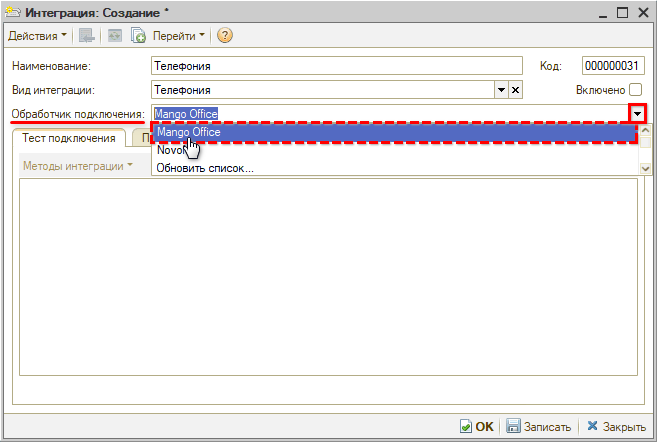
Созданную интеграцию следует записать.
2. Параметры сервиса
На вкладке “Параметры сервиса” собраны следующие параметры:
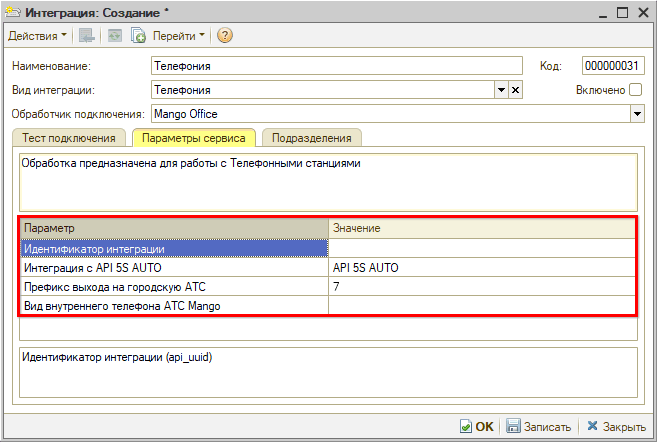
● Идентификатор интеграции – параметр заполняется автоматически после выбора аккаунта телефонной станции (см. ниже).
● Интеграция с API 5S AUTO – следует выбрать интеграцию с API 5S AUTO.
● Префикс выхода на городскую АТС – параметр указывает, какой префикс добавляется к 10-значному номеру клиента для звонка, значение “7” устанавливается по умолчанию.
● Вид внутреннего телефона АТС – настройка определяет, где искать внутренний номер пользователя на данной АТС. Используется только в случае интеграции с 2-мя и более различными АТС, и если у пользователя несколько телефонов. В этом случае для перевода звонков на сотрудника требуется для каждой интеграции указать свой вид телефона из справочника “Виды контактной информации”, например, для одной АТС указать вид “Рабочий телефон”, для другой – “Контактный телефон”.
По умолчанию параметр не должен быть заполнен – в этом случае для перевода звонков на сотрудника будет использоваться телефон из регистра “Внутренние телефоны пользователей текущей смены” либо из карточки пользователя или сотрудника – подробнее см. в статье “Настройка внутренних телефонов сотрудников”.
3. Подключение телефонной станции
1) Добавление новой настройки подключения
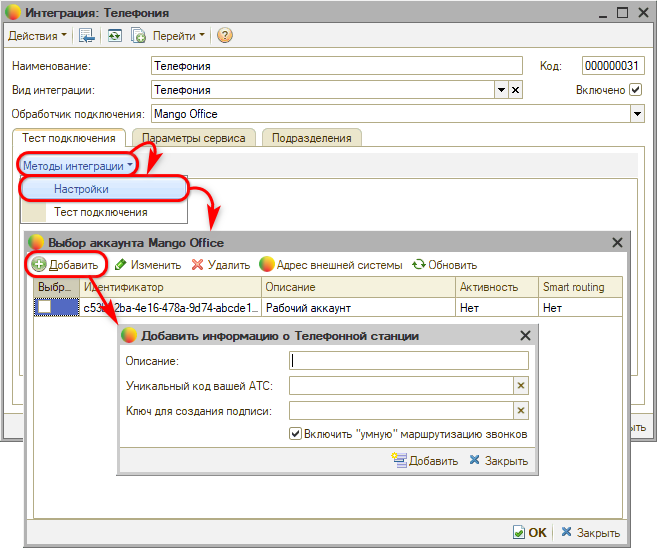
Для добавления подключения телефонной станции следует на вкладке “Тест подключения” перейти в “Методы интеграции → Настройки” и нажать кнопку “Добавить новую запись”:
2) Параметры подключения
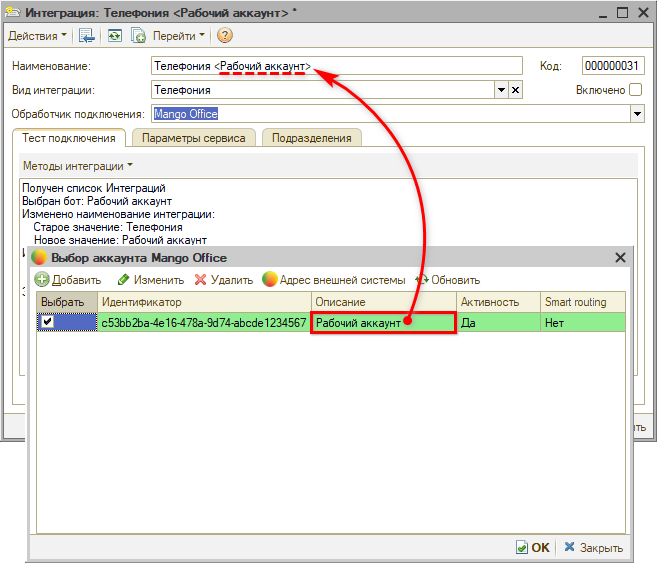
На форме добавления нового подключения телефонной станции следует заполнить описание подключения – оно будет отображаться в наименовании интеграции (см. ниже).
Также необходимо ввести следующие параметры, полученные в Личном кабинете при подключении виртуальной АТС – см. выше:
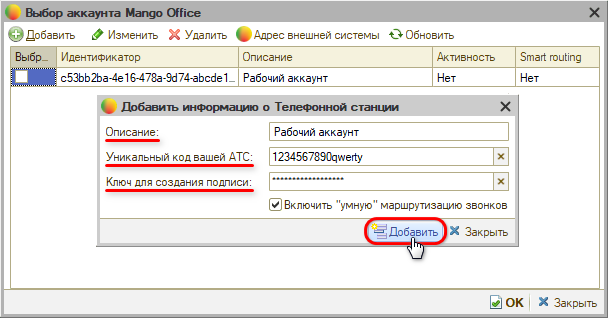
● Уникальный код вашей АТС – уникальный код доступа к API для идентификации внешней системы, от которой отправляется запрос.
● Ключ для создания подписи – уникальный ключ для создания подписей сообщений.
Далее необходимо нажать кнопку “Добавить” – в таблицу выбора аккаунта будет добавлена новая строка.
“Умная” маршрутизация
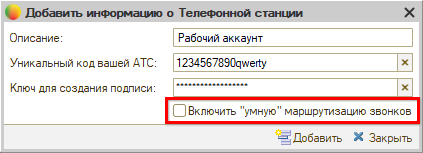
Телефония MANGO OFFICE имеет свои особенности адресации звонков, настройка которой производится в ЛК сервиса – см. выше.
Для данного оператора можно отключить ”умную” маршрутизацию 5S AUTO – для этого следует снять отметку “Включить “умную” маршрутизацию звонков” в настройках интеграции:
3) Выбор настройки подключения
Созданную настройку подключения необходимо выбрать – установить галочку в столбце “Выбрать” в нужной строке и сохранить настройку:
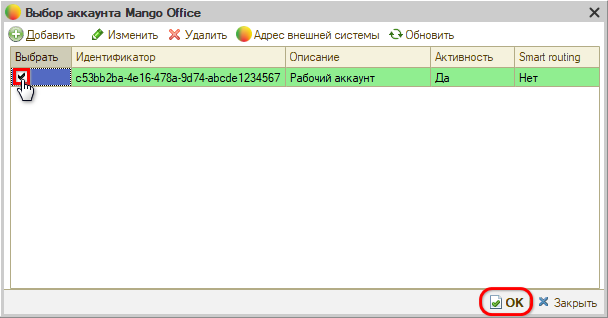
После выбора подключения и нажатия кнопки “ОК” описание аккаунта подтягивается в наименование интеграции в формате “Телефония <описание аккаунта>”:
4) Редактирование настройки подключения
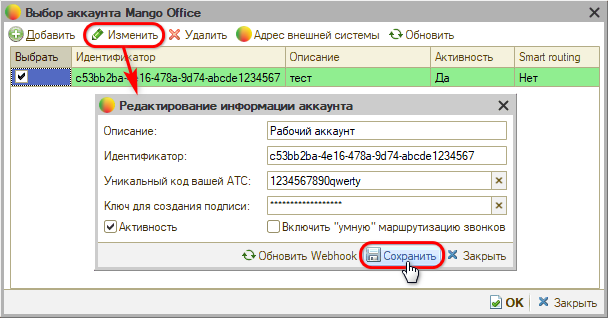
Для редактирования настройки подключения АТС следует выделить строку с нужной настройкой, нажать кнопку “Изменить текущую запись”, внести необходимые изменения и сохранить:
5) Удаление настройки подключения
Для удаления настройки подключения АТС следует выделить строку с нужной настройкой, нажать кнопку “Удалить текущую запись” и подтвердить удаление нажатием кнопки “Удалить”.
4. Активация интеграции
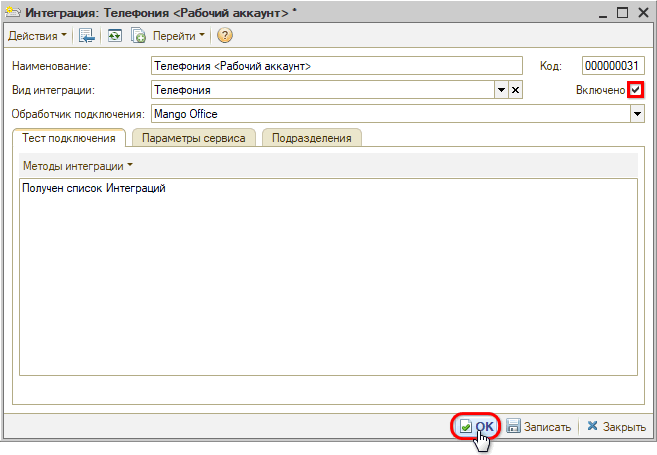
После выполнения всех необходимых настроек следует активировать интеграцию – для этого нужно установить галочку “Включено” и нажать кнопку “ОК”:
5. Получение адреса внешней системы
Для настройки подключения виртуальной АТС в Личном кабинете сервиса MANGO OFFICE требуется прописать адрес внешней системы.
Адрес представляет собой ссылку вида “https:/api.5systems.ru/phone/v1/mango/notify/ab123cd4-e5f6-78g9-a123-b456c7de8f90/c53bb2ba-4e16-478a-9d74-abcde1234567”.
Для того, чтобы получить адрес, следует в настройках выбора аккаунта нажать кнопку “Адрес внешней системы”, и в открывшемся окне – кнопку “Скопировать”:
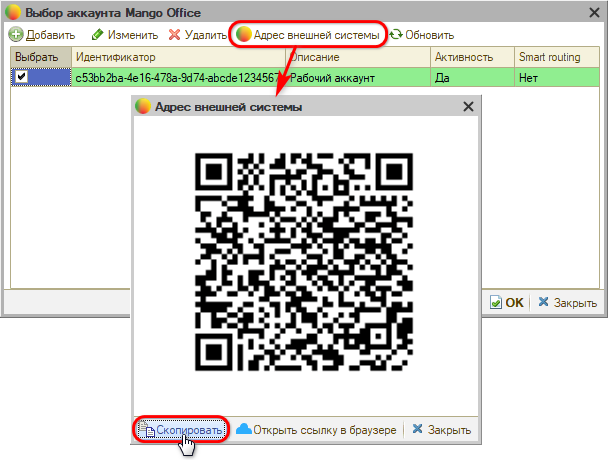
Полученную ссылку необходимо вставить в ЛК MANGO OFFICE в разделе Интеграции → API коннектор → Внешние системы → Адрес внешней системы – см. выше.

-
Необязательно:
-
Уточните, пожалуйста, почему: