


Отчет “Регистрация внешних пользователей”
Доступно начиная с релиза 2.8.4.
Содержание
Введение
Отчет “Регистрация внешних пользователей” позволяет получить список клиентов, зарегистрированных в приложении 5S LINK, с возможностью анализа данных с детализацией по сотрудникам, подразделениям и каналам связи. Отчет позволяет наглядно определить, через кого из сотрудников больше клиентов подключаются к ботам компании в мессенджерах и регистрируются в мобильном приложении.
Регистрация клиента в приложении или авторизация у бота компании – это ключевой этап вовлечения: такие клиенты чаще возвращаются, требуют меньше времени и ручных действий для обработки заявки и остаются на связи с бизнесом.
Привлечение клиентов к регистрации в приложении – это важная работа, которая приводит к автоматизации взаимодействия, экономии времени, получению данных для маркетинга и аналитики, росту конверсии и выручки компании. Отчет помогает оценить вклад каждого сотрудника в этот процесс и определить наиболее эффективные каналы привлечения.
Полученные данные отчета можно использовать для:
➱ мотивации сотрудников;
➱ оптимизации маркетинговых активностей;
➱ оценки эффективности каналов коммуникации.
Также рекомендуются для изучения статьи:
● Настройка приложения 5S LINK v2;
● Мобильное приложение 5S LINK v1;
● Внешние пользователи.
Переход к отчету
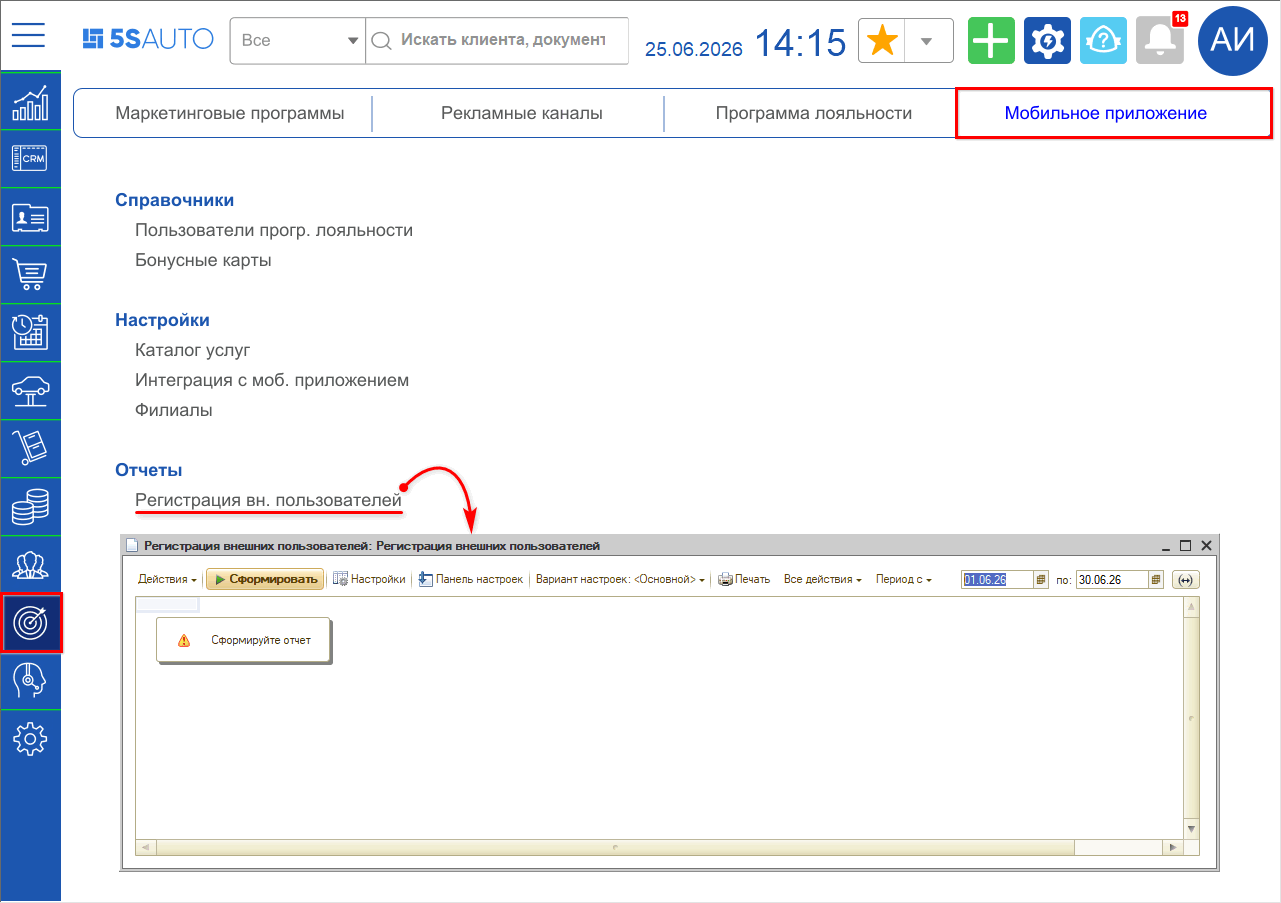
Перейти к отчету можно через меню программы – Маркетинг → вкладка Мобильное приложение → Отчеты → Регистрация внешних пользователей:
Примечание: В случае если данного пункта меню нет на рабочем столе, можно добавить его вручную – см. статью "Настройка рабочего стола".
Настройки отчета
Для формирования отчета требуется:
- Задать нужный период.
- Выбрать вариант группировки строк – по мастеру Заказ-наряда или по менеджеру (ответственному) в Сделке.
Выбор зависит от того, по сотрудникам какой должности требуется получить статистику. Например, для автосервиса логичнее смотреть данные по мастеру Заказ-наряда, а для магазина – по ответственному в Сделке (т.к. в документе “Реализация товаров” нет мастера).
Для выбора варианта группировки следует открыть форму поля группировки строк “Мастер (Заказ-наряд), Менеджер”. По умолчанию установлены обе галочки – нужно снять лишнюю и нажать кнопку “ОК”: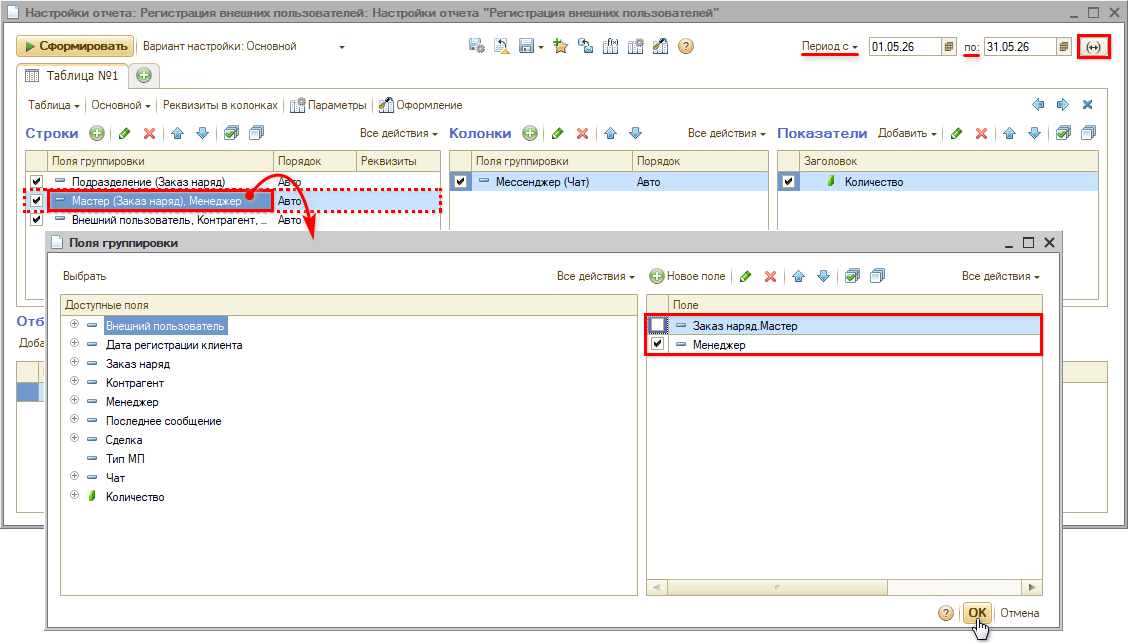
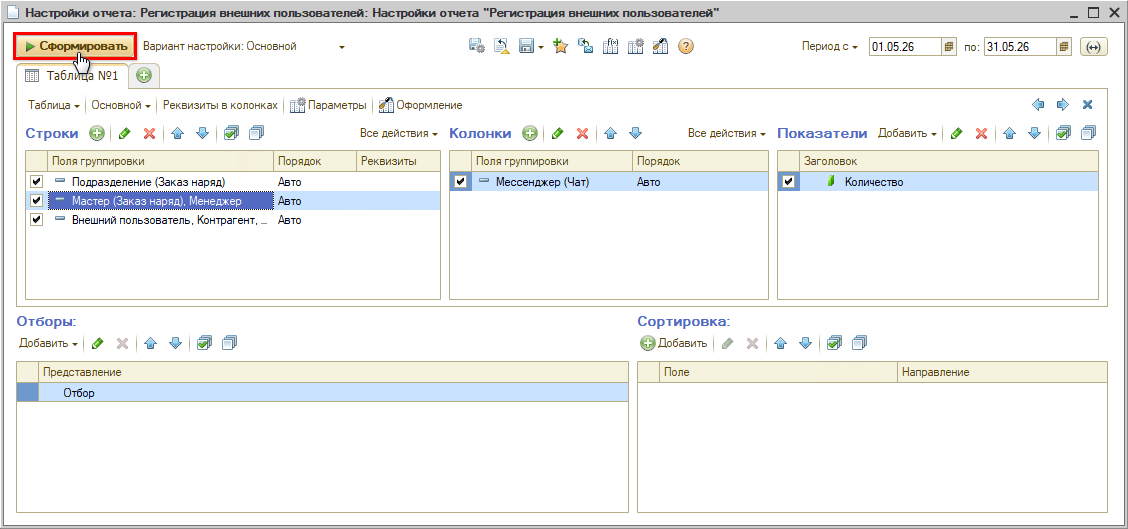
- Нажать кнопку “Сформировать”:
Работа с отчетом
1. Строки отчета
В отчет попадают внешние пользователи, прошедшие регистрацию в приложении 5S LINK в выбранный период, на которых были оформлены заказ-наряды или открыты сделки. Строки отчета выводятся в разбивке по мастерам / менеджерам с группировкой по подразделениям. Мастера подтягиваются из заказ-нарядов (поле “Мастер”), менеджеры – из сделок (“Ответственный” по Сделке).
В отчет попадают данные о регистрации как в классическом приложении 5S LINK v1, так и в веб-приложении 5S LINK v2.
Пример сформированного отчета:
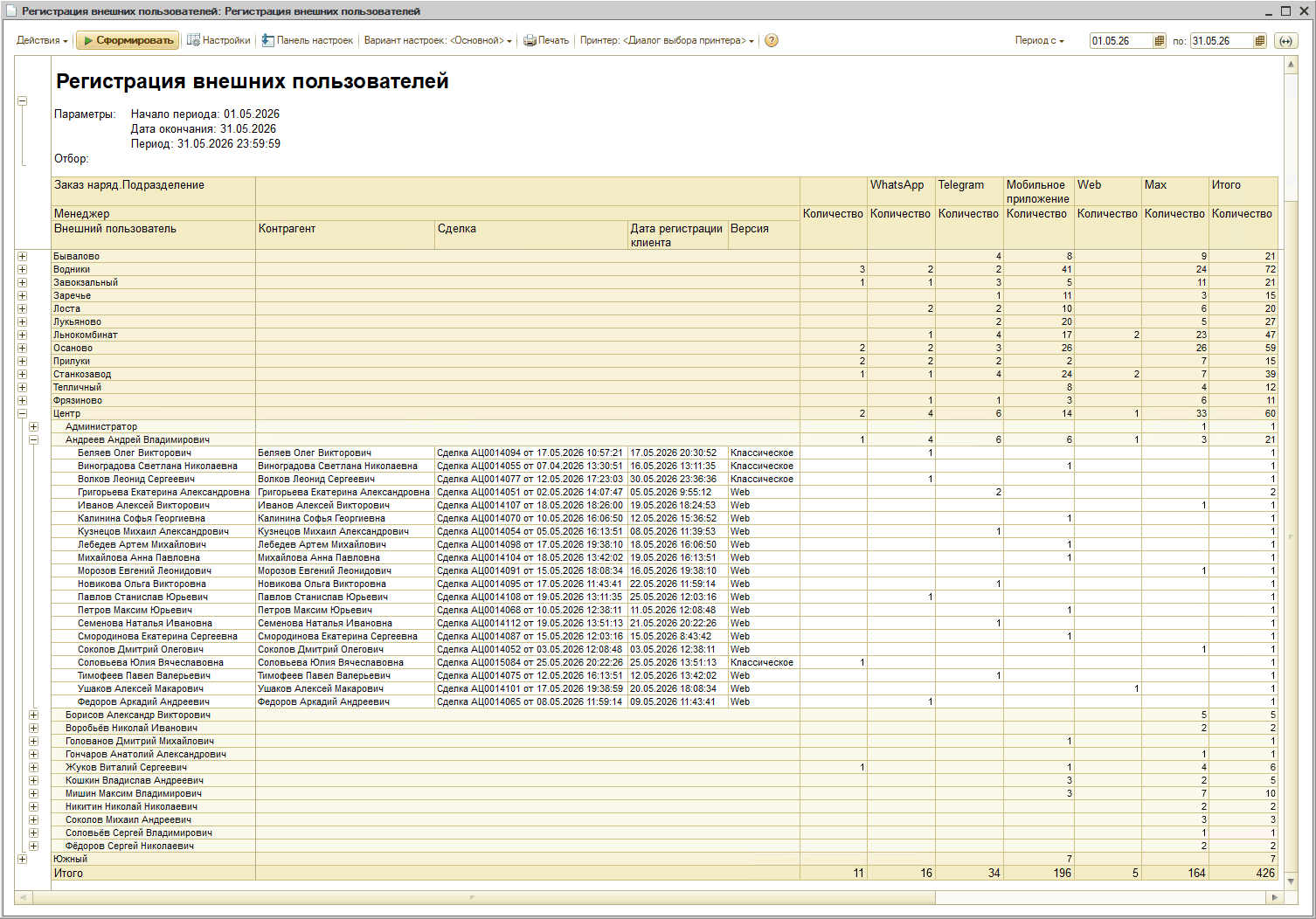
Колонки отчета:
1. Внешний пользователь – пользователь мобильного приложения, в значение подтягивается ФИО из карточки справочника “Внешние пользователи”, которая создается в момент регистрации клиента в приложении 5S LINK.
2. Контрагент – клиент в программе, значение подтягивается из карточки контрагента, с которым связан данный внешний пользователь.
3. Дата регистрации клиента – дата регистрации пользователя в мобильном приложении.
4. Версия – версия мобильного приложения: классическое или web.
2. Показатели отчета
В области показателей отчета выводится количество пользователей, зарегистрировавшихся в приложении в рамках заданного периода, в разбивке по каналам связи:
1. Telegram / Max / WhatsApp – значение попадает в один из этих столбцов, если клиент написал сообщение в боте соответствующего мессенджера.
2. Мобильное приложение – клиент попадает в данный столбец, если он написал сообщение или оставил заявку в самом приложении.
3. Web – клиент попадет в этот столбец, если он оформил заявку через форму записи на сайте.
4. Первый столбец с пустым наименованием – значение попадет в данный столбец в том случае, если клиент только зарегистрировался в приложении, но ничего не писал в нем или в чатах.
Примечание: Если у клиента несколько чатов, то значение попадет в столбец с последним каналом связи, из которого писал клиент.
3. Анализ результатов
Отчет позволяет проводить анализ работы мастеров / менеджеров – кто из сотрудников привлекает больше клиентов к регистрации в приложении и авторизации в ботах компании.
Мастера / менеджеры выводятся в разбивке по подразделениям.
Для удобства просмотра результатов отчета можно свернуть уровень группировки строк:
● уровень 1 = подразделения;
● уровень 2 = менеджеры / мастера:
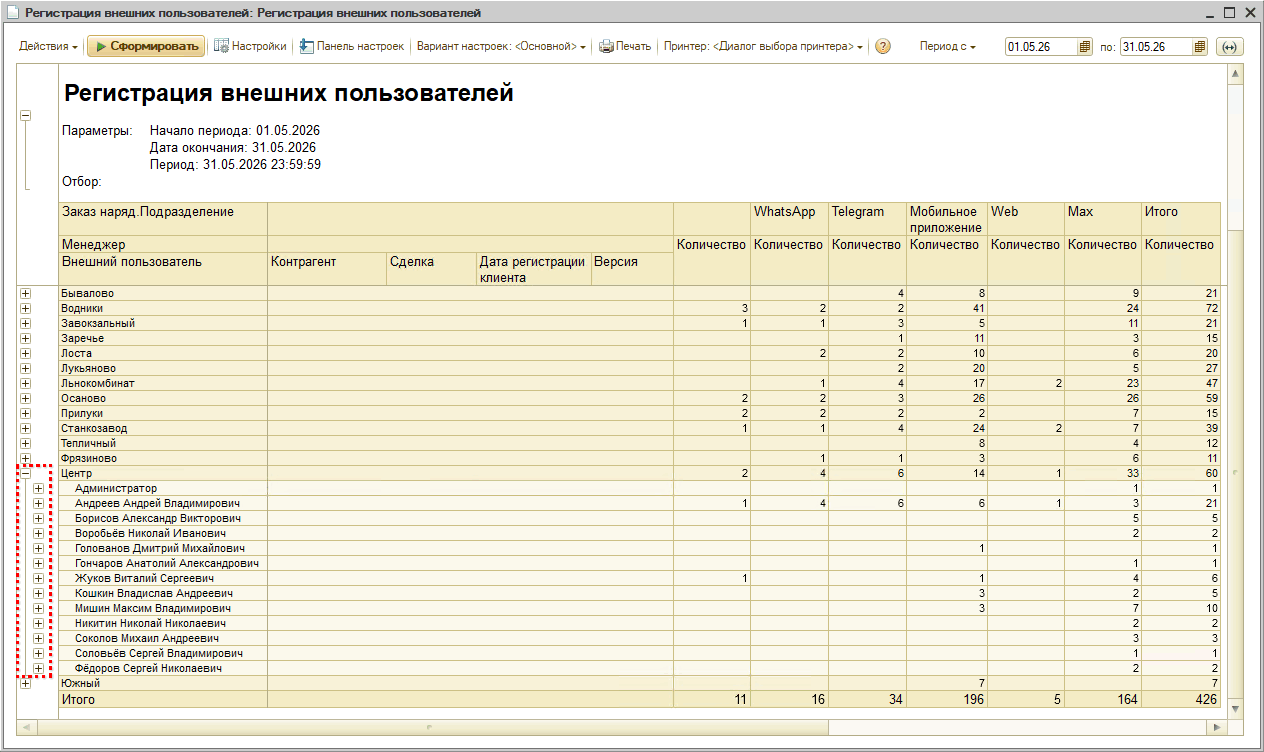
Анализ показателей в разбивке по каналам связи позволяет наглядно определить наиболее эффективные каналы коммуникации с клиентами и использовать полученные данные для оптимизации маркетинговых активностей.

-
Необязательно:
-
Уточните, пожалуйста, почему: