


Интеграция с пользовательским MAX
Функционал доступен начиная с релиза 2.8.4 в рамках подписки "Контакт-центр 5S Chat" (актуальные тарифы см. в Каталоге услуг)
Содержание
Введение
Интеграция с пользовательской версией мессенджера MAX – это неофициальная интеграция, имитирующая подключение с мобильного устройства. Интеграцию удобно использовать для отправки сервисных сообщений первичным клиентам (уведомления о записи, согласование заказа и визита).
Подключение выполняется через сервис GREEN-API: https://green-api.com/max.
Ограничения:
● нельзя применять для массовых рассылок, иначе последует бан;
● требуется прогрев номера – это постепенное создание истории активности, чтобы алгоритмы платформы идентифицировали аккаунт как живого пользователя. Новый, “холодный” профиль без прогрева уязвим к блокировкам за спам или подозрительную активность (см. подробнее);
● не рекомендуется использовать в качестве основного канала для работы с повторными клиентами (т.к. имеется риск блокировки либо изменения политики MAX).
Также рекомендуются для изучения статьи сервиса GREEN-API:
● За что аккаунт MAX может получить блокировку
● Какие типы блокировки может наложить MAX
● Как снизить риск блокировки MAX
Для дальнейшего взаимодействия с клиентом, а также для работы с повторными клиентами рекомендуется использовать официальную интеграцию с МАХ – см. основную статью “Интеграция с мессенджером MAX”. Официальная интеграция с МАХ позволяет общаться с клиентом через бот, отправлять автоматические сообщения, а также дает возможность пользователю взаимодействовать через бот MAX с функционалом веб-приложения 5S LINK.
Работа с интеграцией
Принцип работы интеграции
Интеграция с мессенджером MAX через сервис GREEN-API использует технологию, имитирующую подключение с физического мобильного устройства. Для платформы MAX отправка и получение сообщений со стороны шлюза выглядит как работа реального пользователя с мобильного приложения или MAX Web.
Вместо имени контакта пользователь видит номер телефона компании, под номером телефона мессенджер подтягивает имя из профиля компании, в качестве аватара отображается фото из профиля. Вверху чата мессенджер MAX выводит системное уведомление о том, что этого номера нет в списке контактов пользователя, а также кнопки "Добавить в контакты" и "Сообщить о спаме":
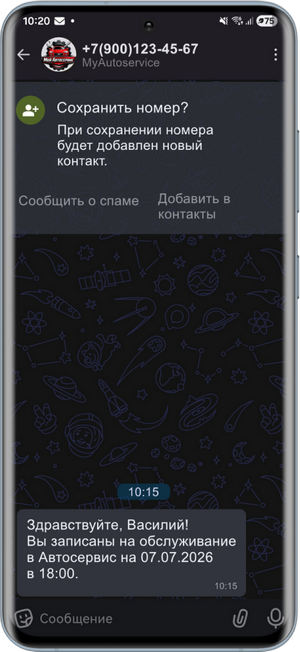
Основное преимущество данной интеграции – система позволяет компании писать клиенту первыми: достаточно знать номер телефона клиента, и чтобы он был зарегистрирован в MAX. В отличие от официальной интеграции с MAX, через которую нельзя инициировать диалог с клиентом, пока он не авторизуется у бота.
Работа в программе
С точки зрения работы с интеграцией с пользовательским MAX в программе логика действий аналогична работе с официальной интеграцией – см. в статье “Интеграция с мессенджером MAX”.
Перед тем, как писать клиенту, требуется уточнить, есть ли у него MAX.
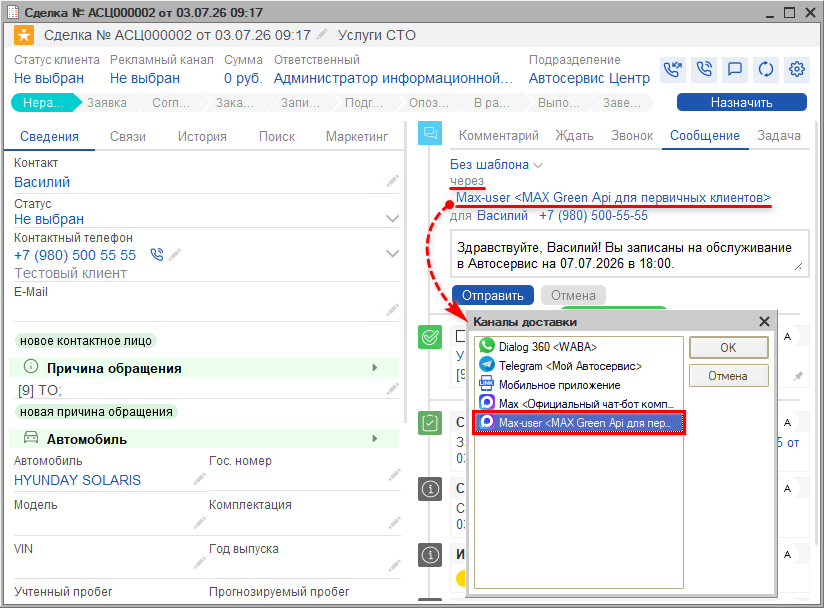
Для отправки сообщения требуется указывать интеграцию Max-user. Пример отправки сообщения из Сделки:
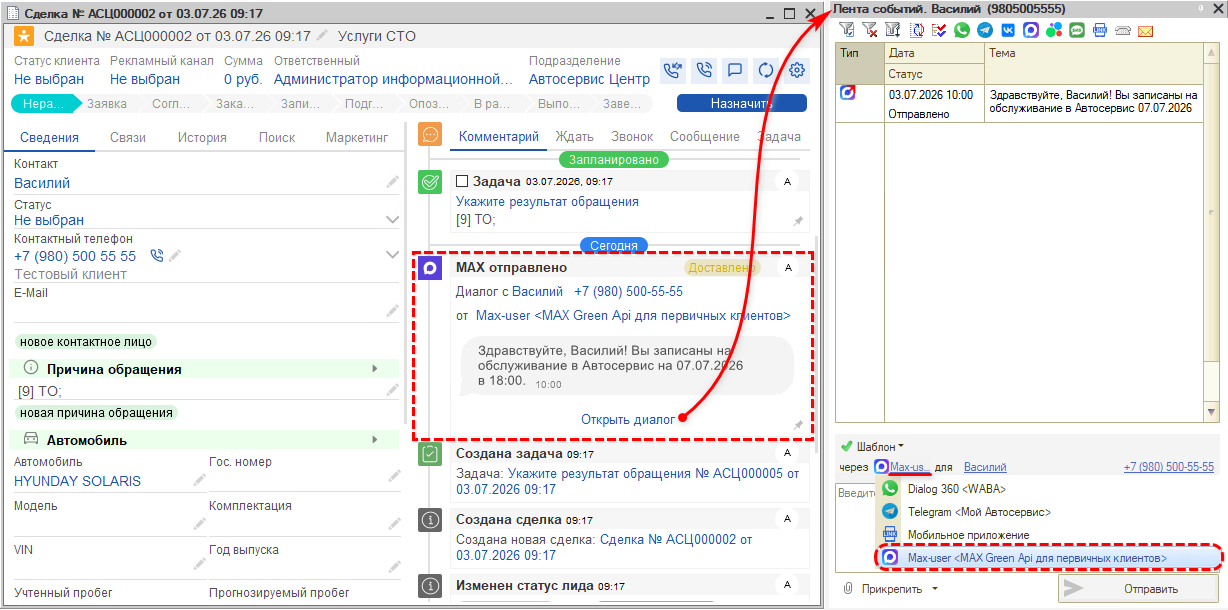
После успешной отправки сообщения в системе создается чат с клиентом, подтягивается в карточку клиента и становится доступен на вкладке “Чаты”, а также в разделе диалогов (см. статью "Чаты клиента").
Далее можно перейти в Ленту событий и вести переписку через нее:
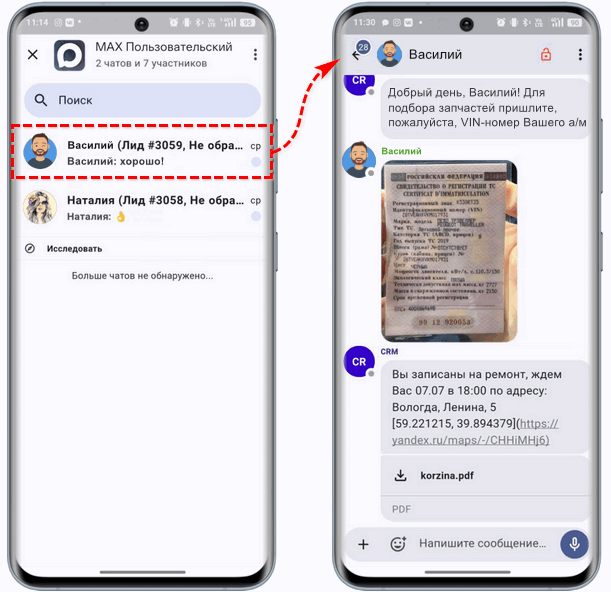
Также есть возможность вести переписку с клиентами через данную интеграцию в Контакт-центре 5S Chat:
Настройка
1. Подключение GREEN-API: MAX
Шаг 1. Регистрация в ЛК GREEN-API
Подробную инструкцию см. на сайте сервиса GREEN-API: Что нужно знать перед началом работы с API мессенджера MAX.
Первым делом необходимо зарегистрироваться в личном кабинете GREEN-API. Требуется создать инстанс MAX и пройти авторизацию, а также оплатить тариф (для начала можно использовать тестовый бесплатный тариф).
Шаг 2. Создание и авторизация инстанса
Инстанс – это уникальный номер шлюза для отправки и получения сообщений через мессенджер MAX. Используется для организации HTTP API мессенджера MAX.
Для создания инстанса требуется в личном кабинете нажать на кнопку “Создать инстанс” или “Создать MAX”, затем на следующей странице выбрать и оплатить тарифный план:
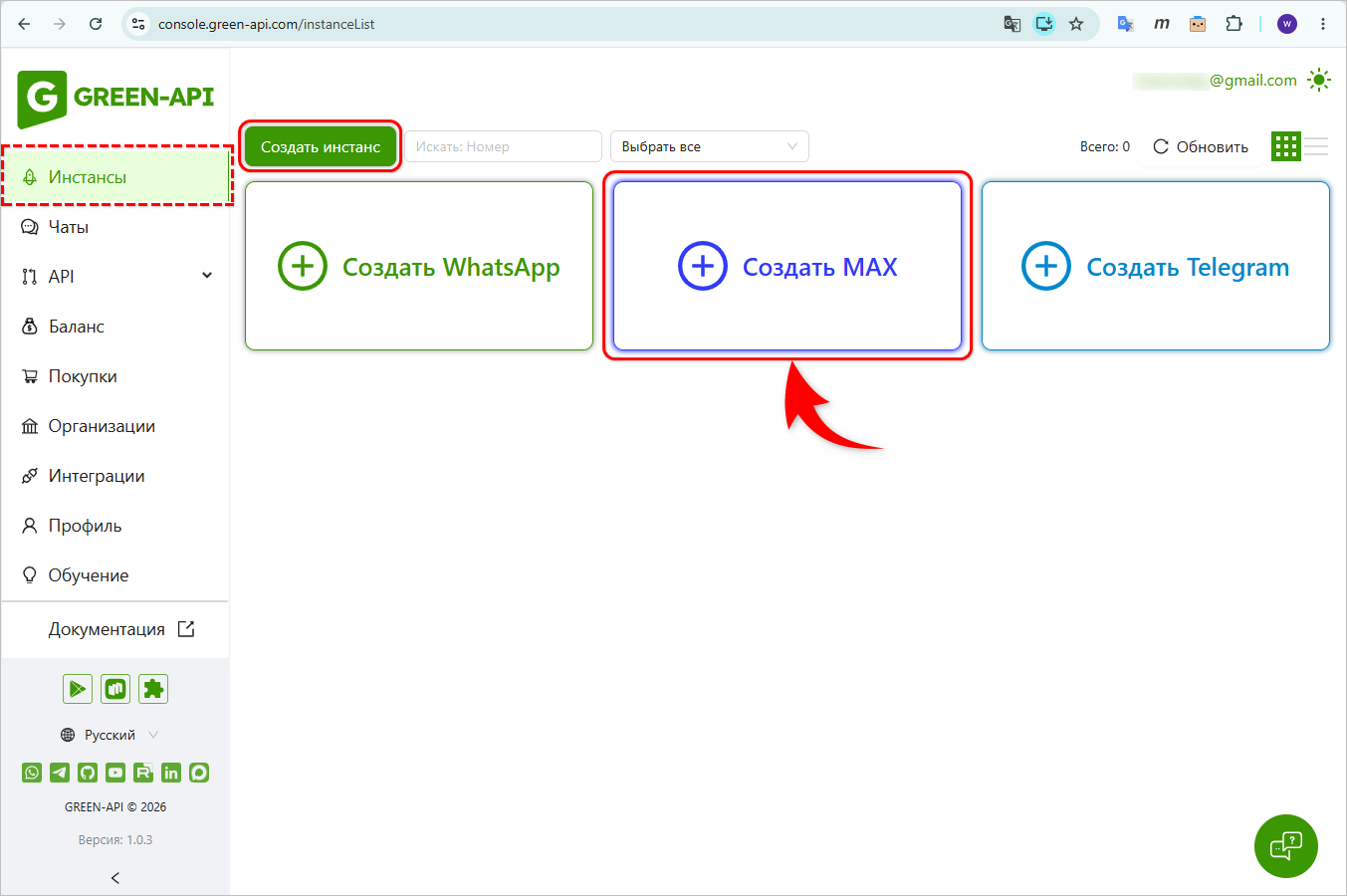
Для просмотра созданных инстансов следует перейти в соответствующий раздел бокового меню.
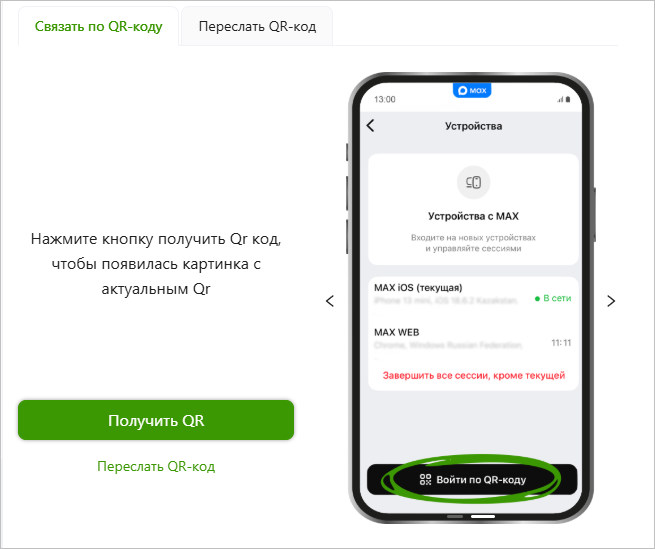
Для работы с GREEN-API требуется авторизовать инстанс. Авторизация выполняется в ЛК путем получения QR-кода мессенджера MAX или методом QR. Инструкцию см. в статье:
Шаг 3. Получение параметров доступа к инстансу
Далее требуется получить параметры доступа к инстансу – они требуются для выполнения запросов HTTP API мессенджера MAX. Найти данные параметры можно в личном кабинете → вкладка “Инстансы” на боковой панели → перейти на страницу нужного инстанса:
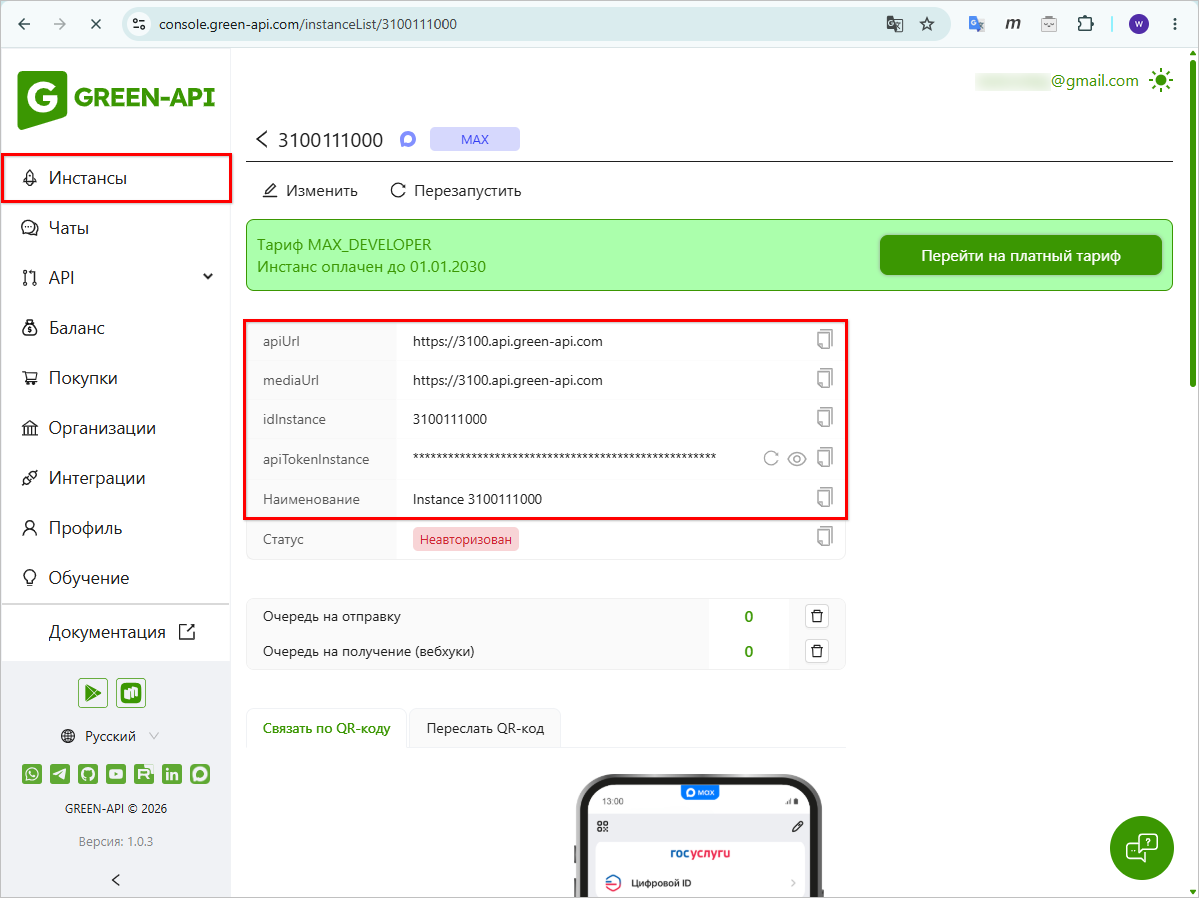
Параметры доступа к инстансу:
● apiUrl – ссылка на хост API;
● mediaUrl – ссылка на хост API для отправки файлов;
● idInstance – уникальный номер инстанса;
● apiTokenInstance – ключ доступа инстанса.
Ключ доступа инстанса можно сменить при необходимости, например, в случае его компрометации. Сменить токен можно в личном кабинете самостоятельно или обратившись в техподдержку.
Данные параметры необходимы для подключения интеграции в программе. Требуется скопировать их и вставить в соответствующие поля на форме настройки подключения – см. ниже.
2. Настройка интеграции в программе
Предварительно в программе должна быть настроена интеграция с API 5S AUTO, а также получены параметры доступа к инстансу в ЛК GREEN API (см. выше).
1) Создание интеграции
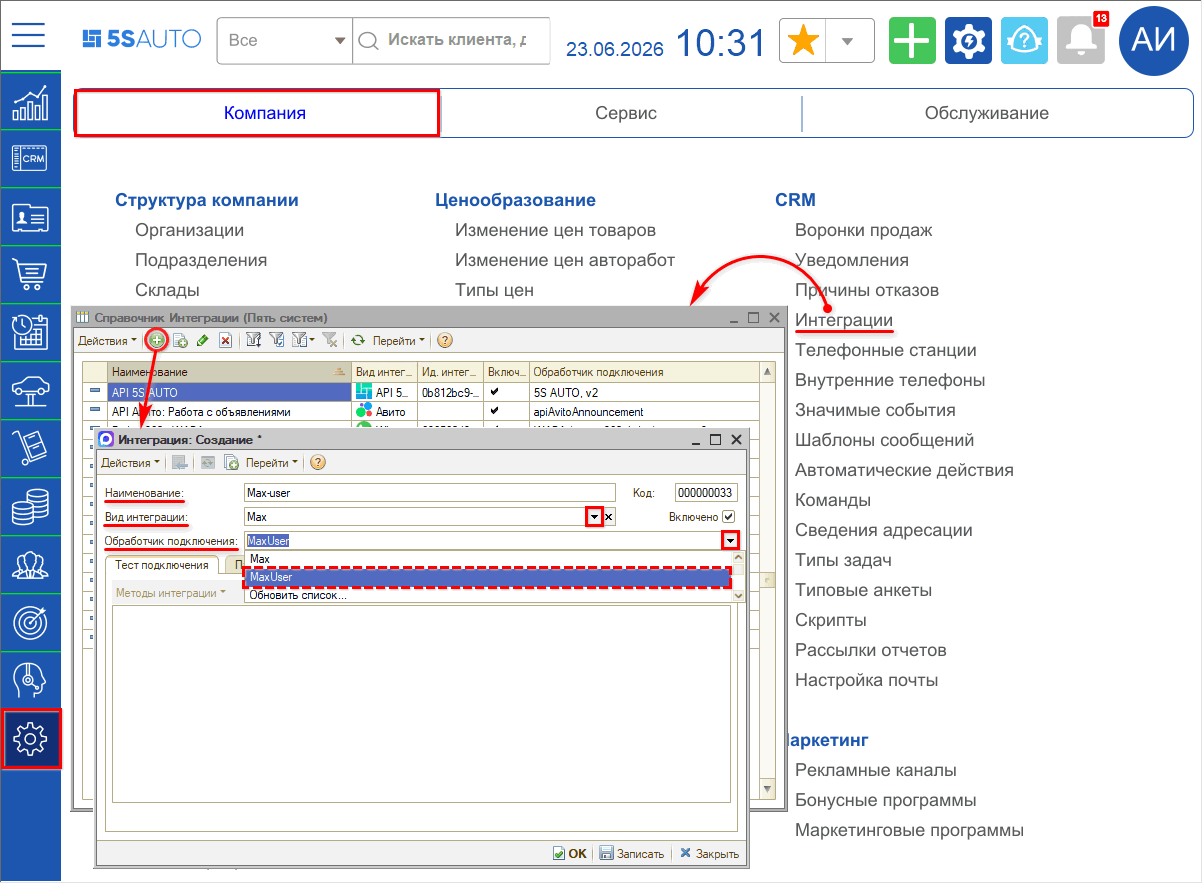
Для настройки интеграции следует перейти в справочник "Интеграции" – Администрирование → Компания → CRM → Интеграции – и создать новый элемент справочника:
2) Основные реквизиты
Необходимо заполнить основные реквизиты интеграции:
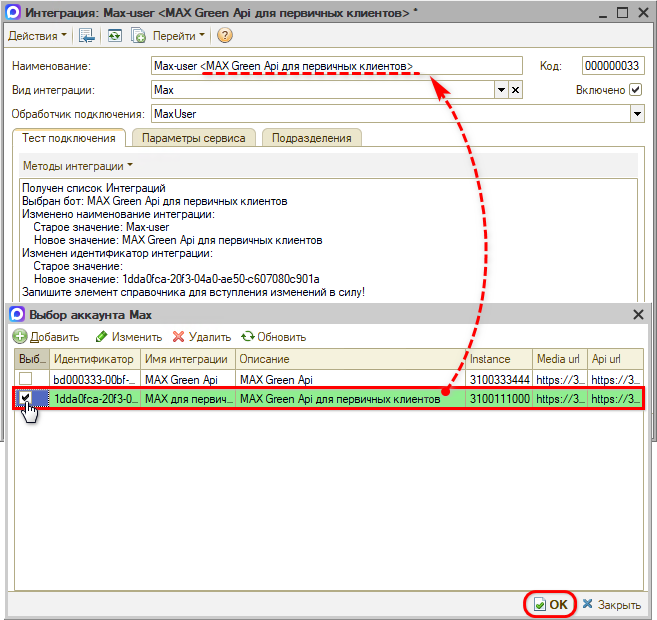
1. Наименование: заполняется автоматически в формате “Max-user <наименование аккаунта>” – значение “Max-user” устанавливается при выборе обработчика подключения, значение в угловых скобках подтягивается при выборе аккаунта, см. ниже;
2. Вид интеграции: следует выбрать “Max”;
3. Обработчик подключения: выбрать обработчик “MaxUser”.
3) Добавление и выбор аккаунтов
У компании может быть создано несколько аккаунтов, например, по разным направлениям деятельности сервиса. Для каждого аккаунта необходимо создать отдельный элемент справочника интеграции.
Переход к списку аккаунтов осуществляется через кнопку “Методы интеграции → Настройки”. Открывается окно “Выбор аккаунта Max”.
В таблицу следует добавить новый аккаунт – для этого нужно нажать кнопку “Добавить” на функциональной панели.
На форме добавления аккаунта необходимо ввести параметры доступа к инстансу, полученные ранее в Личном кабинете GREEN API (см. выше):
● Токен – ключ доступа инстанса, параметр apiTokenInstance из ЛК;
● api_url – ссылка на хост API, параметр apiUrl из ЛК;
● media_url – ссылка на хост API для отправки файлов, параметр mediaUrl из ЛК;
● instance – уникальный номер инстанса, параметр idInstancel из ЛК;
● Имя бота – следует задать имя аккаунта, например, “MAX для первичных клиентов”;
● Описание – следует задать описание аккаунта (описание автоматически подтянется в наименование интеграции при выборе аккаунта – см. ниже).
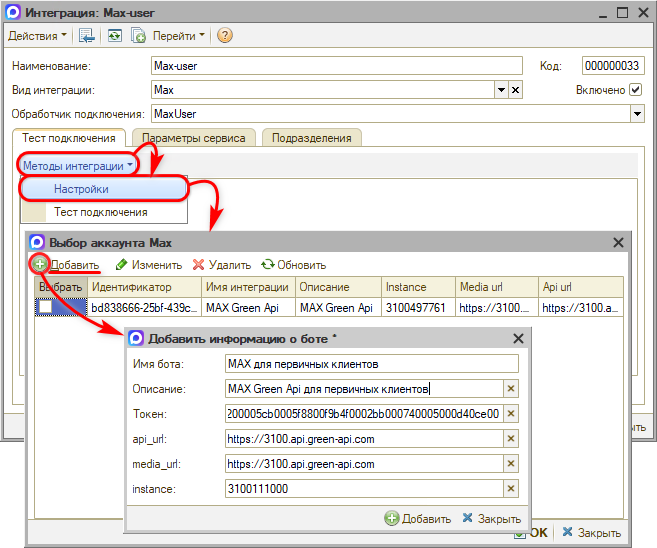
После заполнения параметров нажать кнопку “Добавить” на нижней панели формы.
При сохранении информации о боте автоматически генерируется идентификатор интеграции и подтягивается на вкладку “Параметры сервиса” – см. ниже. Также идентификатор выводится на форме редактирования аккаунта.
В строке с добавленным аккаунтом следует установить галочку в колонке “Выбрать” – при этом строка подсвечивается зеленым цветом – и сохранить настройки нажатием на кнопку “Ок”. При этом описание аккаунта подтягивается в наименование интеграции в формате “Max-user <описание аккаунта>”:
4) Параметры сервиса
В случае использования одной интеграции с MAX-user заполнять параметры на вкладке “Параметры сервиса” не требуется. Значение параметра “Идентификатор интеграции” подтягивается автоматически при выборе аккаунта – см. выше. Интеграция с API 5S AUTO используется также автоматически:
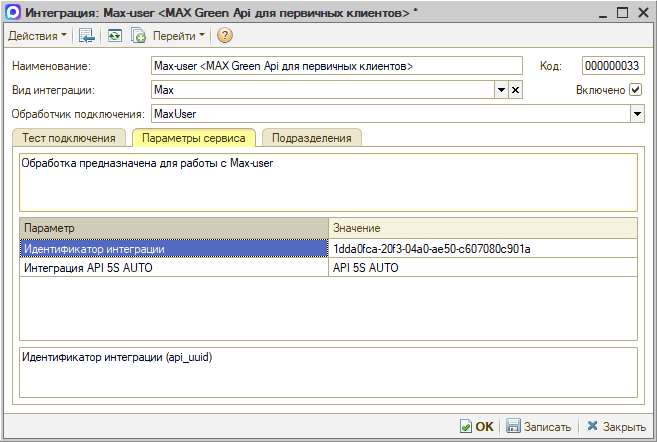
Примечание: В случае использования нескольких интеграций с API 5S AUTO требуется выбрать нужную интеграцию в параметре “Интеграция с API 5S AUTO”.
5) Активация и проверка подключения
После того как произведены все настройки, необходимо установить галочку “Включено” и записать интеграцию нажатием кнопок “Записать” или “ОК”.
Для проверки корректности подключения следует на вкладке “Тест подключения” нажать кнопку “Методы интеграции → Тест подключения”. В случае успешного теста выводится информация с данными о подключении.
6) Редактирование бота
Добавленные в таблицу записи при необходимости можно редактировать – для этого следует выделить курсором нужную строку, нажать на верхней панели кнопку “Изменить”, ввести токен, внести нужные изменения и сохранить:
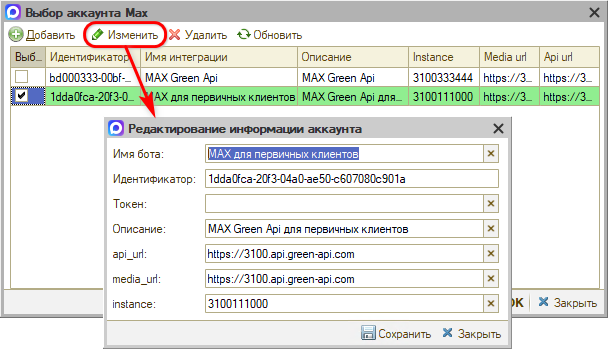
Также запись из списка можно удалить – для этого необходимо выделить курсором нужную строку, нажать на верхней панели кнопку “Удалить” и подтвердить удаление.

-
Необязательно:
-
Уточните, пожалуйста, почему: